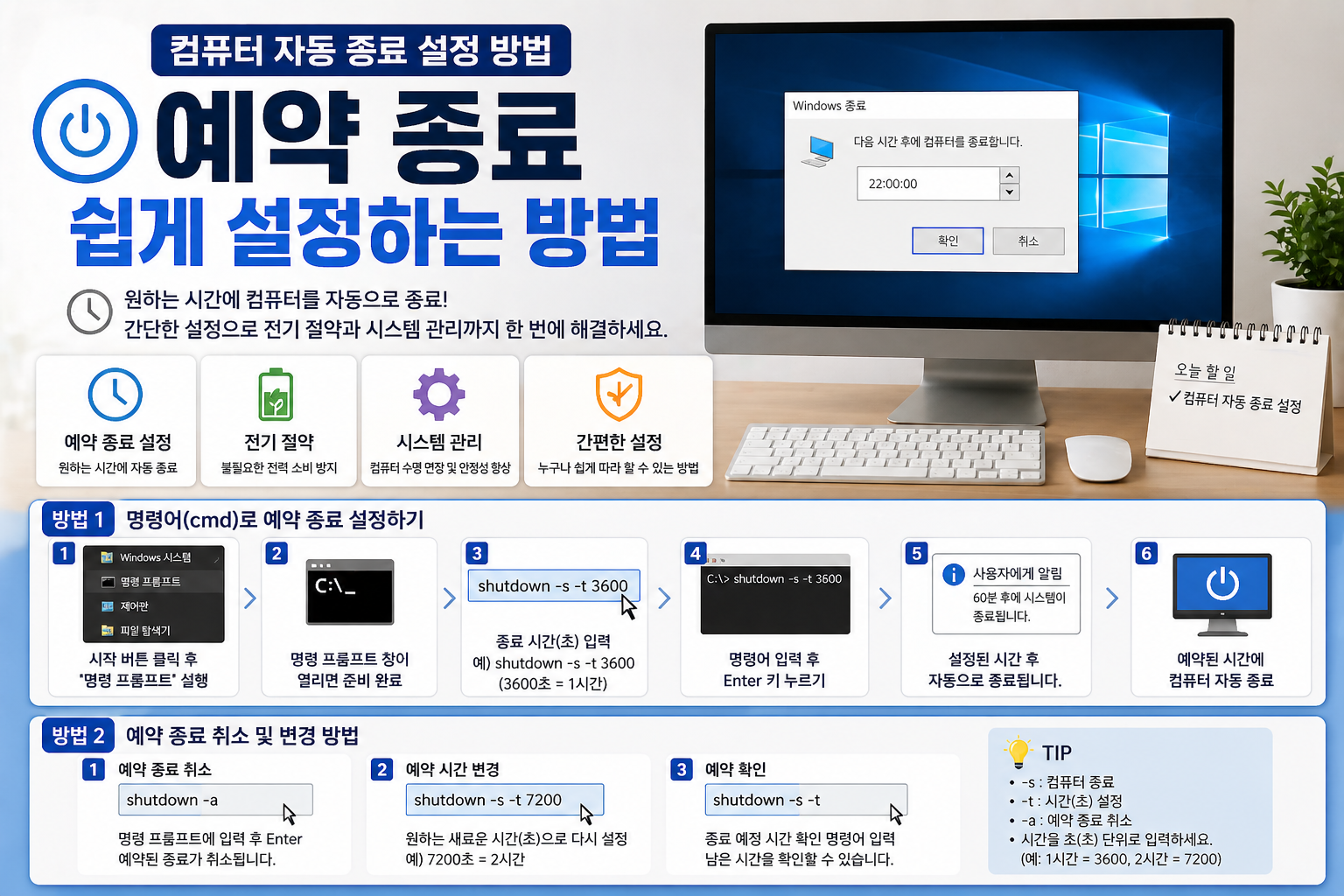
컴퓨터 자동 종료 설정 방법을 찾는 경우 윈도우 실행창과 shutdown 명령어로 예약 종료를 설정하고 취소하는 방법까지 확인할 수 있습니다.
컴퓨터를 켜둔 채로 자리를 비워야 할 때가 있습니다. 파일을 다운로드하고 있거나, 동영상 인코딩을 기다리거나, 프로그램 업데이트가 끝나기만 기다리는 상황이 그렇습니다. 바로 끄기에는 작업이 남아 있고, 그렇다고 끝날 때까지 계속 기다리기는 번거롭습니다.
이럴 때는 컴퓨터 자동 종료 설정을 해두면 편합니다. 몇 분 뒤 또는 몇 시간 뒤에 자동으로 꺼지게 예약할 수 있어서, 작업이 끝날 때까지 옆에서 기다릴 필요가 없습니다. 윈도우에서는 별도 프로그램을 설치하지 않아도 기본 명령어만으로 예약 종료를 설정할 수 있습니다.
다만 자동 종료 시간을 잘못 입력하면 생각보다 빨리 컴퓨터가 꺼질 수 있습니다. 저장하지 않은 문서나 작업 중인 파일이 있다면 문제가 생길 수 있으니, 예약 종료를 걸기 전에는 현재 작업 상태를 먼저 확인하는 것이 좋습니다.
컴퓨터 자동 종료를 사용하기 전에 확인할 것
컴퓨터 자동 종료를 설정하기 전에 먼저 확인해야 할 부분은 현재 실행 중인 작업입니다. 문서 작성 중이거나, 파일을 복사하고 있거나, 프로그램 설치 중이라면 종료 전에 저장이 필요한지 확인해야 합니다.
자동 종료는 설정한 시간이 되면 컴퓨터 종료를 진행합니다. 중간에 저장하지 않은 파일이 있으면 프로그램이 종료를 막거나, 저장하지 않은 내용이 사라질 수 있습니다. 그래서 예약 종료를 걸기 전에 열려 있는 문서와 작업 중인 프로그램을 확인하는 것이 좋습니다.
특히 아래 상황에서는 조금 더 조심해야 합니다.
워드나 엑셀 문서를 작성 중일 때
파일 다운로드가 진행 중일 때
대용량 파일 복사가 진행 중일 때
프로그램 업데이트가 진행 중일 때
영상 인코딩이나 압축 작업이 진행 중일 때
자동 종료는 편리하지만, 작업 상태를 확인하지 않고 설정하면 오히려 불편해질 수 있습니다.
자동 종료 시간을 미리 계산해야 하는 이유
윈도우 예약 종료 명령어는 보통 “몇 초 뒤 종료” 방식으로 입력합니다. 그래서 10분, 30분, 1시간처럼 생각한 시간을 초 단위로 바꿔야 합니다.
예를 들어 10분 뒤 종료는 600초이고, 1시간 뒤 종료는 3600초입니다. 시간을 잘못 계산하면 원하는 시간보다 너무 빨리 꺼지거나, 너무 늦게 꺼질 수 있습니다.
자주 쓰는 시간은 아래처럼 기억해두면 편합니다.
10분 뒤 종료: 600초
30분 뒤 종료: 1800초
1시간 뒤 종료: 3600초
2시간 뒤 종료: 7200초
3시간 뒤 종료: 10800초
처음 사용하는 경우에는 너무 긴 시간보다 10분이나 30분 정도로 테스트해보는 것도 좋습니다.
실행창으로 컴퓨터 자동 종료 설정하는 방법
윈도우에서 가장 간단하게 자동 종료를 설정하는 방법은 실행창을 이용하는 것입니다. 키보드에서 Windows 키 + R을 누르면 실행창이 열립니다. 여기에 shutdown 명령어를 입력하면 예약 종료를 설정할 수 있습니다.
예를 들어 1시간 뒤 컴퓨터가 자동으로 꺼지게 하려면 아래 명령어를 입력하면 됩니다.
shutdown -s -t 3600
여기서 -s는 종료를 의미하고, -t 3600은 3600초 뒤 실행한다는 뜻입니다. 즉, 3600초는 1시간입니다.
실행창에서 예약 종료 설정 순서
컴퓨터 자동 종료를 설정할 때는 아래 순서로 진행하면 됩니다.
- 키보드에서 Windows 키 + R을 누른다.
- 실행창이 열리면
shutdown -s -t 3600을 입력한다. - 확인 버튼을 누른다.
- 예약 종료 알림이 뜨는지 확인한다.
- 설정한 시간이 지나면 컴퓨터가 자동으로 종료된다.
1시간이 아니라 30분 뒤 종료하고 싶다면 숫자만 바꾸면 됩니다.
30분 뒤 종료: shutdown -s -t 1800
2시간 뒤 종료: shutdown -s -t 7200
이렇게 시간만 바꾸면 원하는 시간에 맞춰 예약 종료를 설정할 수 있습니다.
컴퓨터 자동 종료 취소하는 방법
예약 종료를 걸어두었는데 생각이 바뀌는 경우도 있습니다. 작업이 아직 끝나지 않았거나, 컴퓨터를 계속 사용해야 한다면 예약 종료를 취소해야 합니다.
예약 종료 취소도 실행창에서 간단히 할 수 있습니다. Windows 키 + R을 누른 뒤 아래 명령어를 입력하면 됩니다.
shutdown -a
이 명령어는 예약된 종료를 취소하는 명령어입니다. 정상적으로 취소되면 예약된 시스템 종료가 취소되었다는 알림이 표시될 수 있습니다.
예약 종료 취소 순서
자동 종료를 취소할 때는 아래 순서로 진행하면 됩니다.
- 키보드에서 Windows 키 + R을 누른다.
- 실행창에
shutdown -a를 입력한다. - 확인 버튼을 누른다.
- 종료 예약이 취소되었는지 알림을 확인한다.
자동 종료 시간을 길게 잡아두었다면, 중간에 취소할 일이 생길 수 있습니다. 그래서 예약 종료 명령어와 함께 취소 명령어도 같이 알아두는 것이 좋습니다.
자주 쓰는 자동 종료 명령어 정리
자동 종료는 초 단위로 입력하기 때문에 처음에는 숫자가 헷갈릴 수 있습니다. 자주 쓰는 시간은 미리 정리해두면 편합니다.
10분 뒤 종료
shutdown -s -t 600
30분 뒤 종료
shutdown -s -t 1800
1시간 뒤 종료
shutdown -s -t 3600
2시간 뒤 종료
shutdown -s -t 7200
3시간 뒤 종료
shutdown -s -t 10800
예약 종료 취소
shutdown -a
명령어를 입력할 때는 띄어쓰기를 정확히 넣어야 합니다. shutdown-s-t3600처럼 붙여 쓰면 정상적으로 작동하지 않을 수 있습니다.
명령 프롬프트로 자동 종료 설정하기
실행창이 아니라 명령 프롬프트에서도 자동 종료를 설정할 수 있습니다. 방법은 거의 같습니다. 명령 프롬프트를 열고 shutdown 명령어를 입력하면 됩니다.
명령 프롬프트를 사용하는 방법은 아래와 같습니다.
- 시작 메뉴에서 명령 프롬프트를 검색한다.
- 명령 프롬프트를 실행한다.
shutdown -s -t 3600을 입력한다.- Enter 키를 누른다.
- 예약 종료 알림이 뜨는지 확인한다.
명령 프롬프트가 익숙하지 않다면 실행창을 사용하는 방법이 더 간단합니다. 하지만 여러 명령어를 확인하면서 작업하고 싶다면 명령 프롬프트를 사용해도 괜찮습니다.
바로가기 아이콘으로 자동 종료 만들기
자동 종료를 자주 사용한다면 바로가기 아이콘을 만들어두는 방법도 있습니다. 매번 실행창을 열고 명령어를 입력하는 것이 번거롭다면 바탕화면에 자동 종료 바로가기를 만들어 사용할 수 있습니다.
예를 들어 1시간 뒤 종료 바로가기를 만들고 싶다면 바탕화면에서 마우스 오른쪽 버튼을 클릭한 뒤 새로 만들기, 바로가기를 선택합니다. 항목 위치에 아래 명령어를 입력합니다.
shutdown -s -t 3600
그다음 바로가기 이름을 “1시간 뒤 자동 종료”처럼 정하면 됩니다. 이후 해당 아이콘을 실행하면 1시간 뒤 종료 예약이 설정됩니다.
취소 바로가기도 같이 만들면 편함
자동 종료 바로가기를 만들었다면 취소 바로가기도 같이 만들어두는 것이 좋습니다. 예약 종료를 잘못 눌렀을 때 바로 취소할 수 있기 때문입니다.
취소 바로가기에 넣을 명령어는 아래와 같습니다.
shutdown -a
이 바로가기 이름은 “자동 종료 취소”처럼 정하면 됩니다. 자동 종료를 자주 쓰는 사람이라면 종료 예약 바로가기와 취소 바로가기를 같이 만들어두면 편합니다.
자동 종료가 안 될 때 확인할 부분
명령어를 입력했는데 자동 종료가 안 되는 경우도 있습니다. 이럴 때는 먼저 명령어를 정확히 입력했는지 확인해야 합니다. shutdown 명령어는 띄어쓰기와 숫자가 중요합니다.
예를 들어 아래처럼 입력해야 합니다.
shutdown -s -t 3600
중간에 띄어쓰기가 빠지거나, 숫자를 잘못 입력하면 원하는 대로 작동하지 않을 수 있습니다. 또 회사 컴퓨터나 일부 제한된 계정에서는 시스템 종료 권한이 제한되어 있을 수도 있습니다.
자동 종료가 안 될 때는 아래 내용을 확인해보면 됩니다.
- 명령어 띄어쓰기가 맞는지 확인한다.
- 숫자를 초 단위로 입력했는지 확인한다.
- 이미 종료 예약이 걸려 있는지 확인한다.
- 관리자 권한이나 계정 제한이 있는지 확인한다.
- 취소 명령어를 입력한 뒤 다시 설정해본다.
대부분은 명령어 입력 실수나 시간 계산 실수에서 문제가 생깁니다.
자동 종료 설정할 때 주의할 점
컴퓨터 자동 종료를 사용할 때 가장 조심해야 할 부분은 저장하지 않은 작업입니다. 예약 시간이 되면 컴퓨터가 종료되기 때문에, 저장하지 않은 문서나 작업 파일이 있으면 문제가 생길 수 있습니다.
또 파일 다운로드나 복사 작업이 끝나기 전에 컴퓨터가 꺼지면 작업이 중단될 수 있습니다. 특히 대용량 파일을 다운로드하거나 외장하드로 자료를 옮기는 중이라면 시간을 넉넉하게 잡는 것이 좋습니다.
아래 상황에서는 자동 종료 시간을 너무 짧게 잡지 않는 것이 좋습니다.
대용량 파일 다운로드 중
윈도우 업데이트 중
프로그램 설치 중
영상 인코딩 중
파일 압축이나 압축 해제 중
외장하드로 파일 복사 중
자동 종료는 편리한 기능이지만, 작업이 끝나는 시간을 너무 정확히 맞추려고 하기보다 조금 여유 있게 설정하는 편이 안전합니다.
절전 모드와 자동 종료는 다름
컴퓨터를 사용하다 보면 절전 모드와 자동 종료를 헷갈릴 수 있습니다. 절전 모드는 컴퓨터를 완전히 끄는 것이 아니라 전력을 적게 쓰는 상태로 두는 기능입니다. 다시 켜면 이전 작업 상태로 빠르게 돌아올 수 있습니다.
반면 자동 종료는 컴퓨터를 실제로 종료하는 기능입니다. 열려 있던 프로그램은 닫히고, 다시 사용하려면 전원을 켜야 합니다.
잠깐 자리를 비우는 정도라면 절전 모드가 편할 수 있고, 밤에 다운로드가 끝난 뒤 컴퓨터를 완전히 꺼두고 싶다면 자동 종료가 더 맞습니다. 상황에 맞게 선택하면 됩니다.
자주 묻는 질문
윈도우에서 프로그램 없이 자동 종료를 설정할 수 있나요?
네, 별도 프로그램 없이 shutdown 명령어로 자동 종료를 설정할 수 있습니다. 실행창이나 명령 프롬프트에서 shutdown -s -t 시간 형식으로 입력하면 됩니다.
1시간 뒤 자동 종료하려면 어떻게 입력하나요?
1시간은 3600초입니다. 실행창에 shutdown -s -t 3600을 입력하면 1시간 뒤 자동 종료가 설정됩니다.
자동 종료를 취소하려면 어떻게 해야 하나요?
실행창을 열고 shutdown -a를 입력하면 예약된 자동 종료를 취소할 수 있습니다.
자동 종료 시간을 분 단위로 입력할 수 있나요?
shutdown 명령어는 초 단위로 입력합니다. 예를 들어 30분은 1800초, 2시간은 7200초로 입력해야 합니다.
자동 종료가 설정됐는지 어떻게 확인하나요?
명령어가 정상적으로 입력되면 윈도우에서 종료 예약 알림이 표시될 수 있습니다. 정확히 확인하고 싶다면 시간을 짧게 설정해 테스트해보는 것도 방법입니다.
함께 보면 좋은 글
화면 녹화하는 방법 윈도우 기본 기능으로 쉽게 녹화하는 법
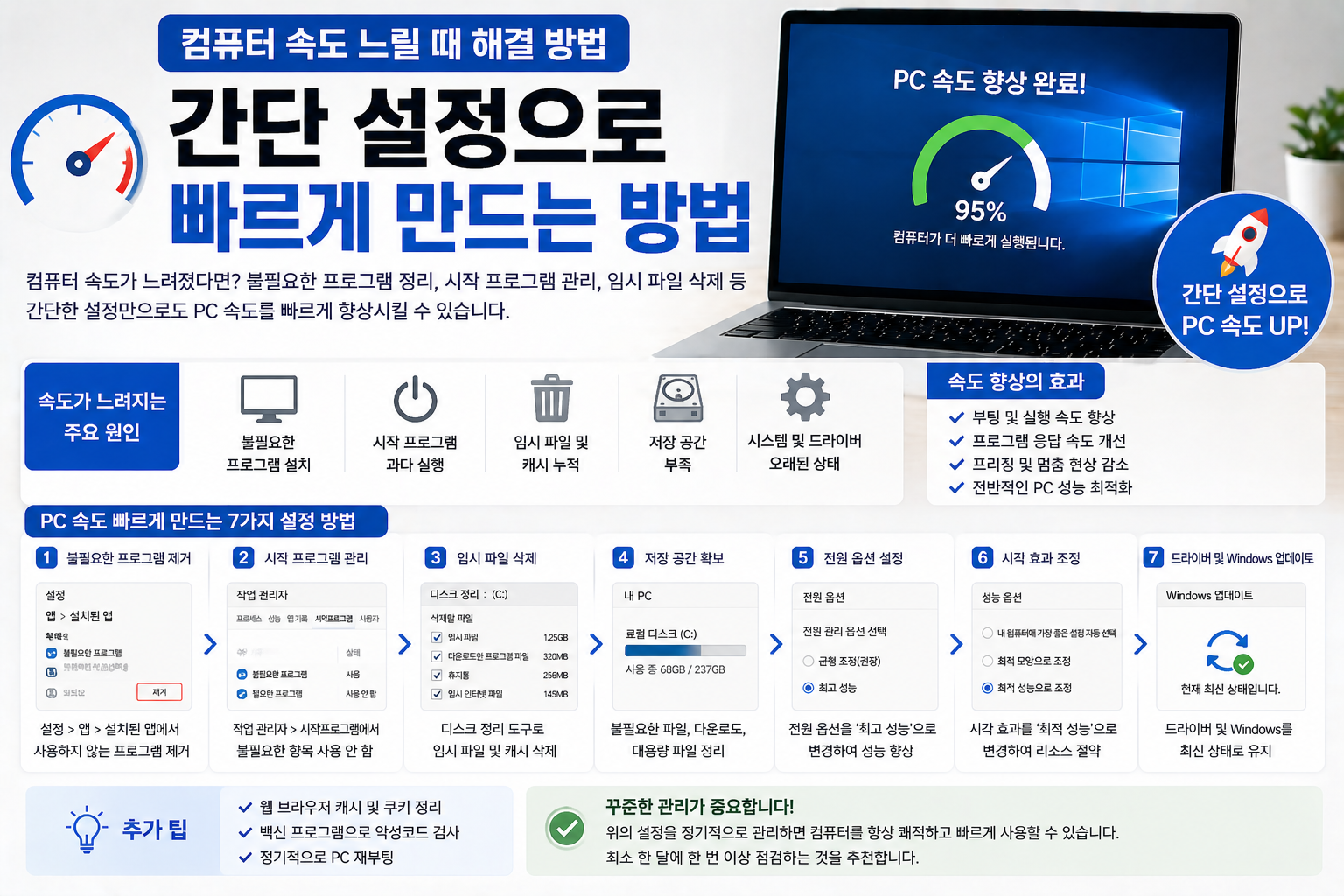
컴퓨터 속도 느릴 때 해결 방법 간단 설정으로 빠르게 만드는 방법
노트북 느려졌을 때 해결 방법 시작 프로그램 정리하는 방법
파일 압축하는 방법 프로그램 없이 윈도우에서 ZIP 파일 만들기
맺음말
컴퓨터 자동 종료 설정 방법은 생각보다 간단합니다. 윈도우에서는 별도 프로그램을 설치하지 않아도 shutdown -s -t 시간 명령어만으로 예약 종료를 설정할 수 있습니다.
중요한 것은 시간을 초 단위로 입력해야 한다는 점입니다. 30분은 1800초, 1시간은 3600초처럼 계산해서 입력하면 됩니다. 예약을 잘못 걸었다면 shutdown -a 명령어로 취소할 수 있습니다.
자동 종료는 다운로드나 작업이 끝난 뒤 컴퓨터를 꺼두고 싶을 때 유용합니다. 다만 저장하지 않은 문서나 진행 중인 작업이 있다면 먼저 확인하고, 종료 시간을 조금 여유 있게 설정하는 것이 안전합니다.