파일 이름 일괄 변경 방법을 찾는 경우 윈도우 파일 탐색기에서 여러 파일명을 한 번에 바꾸고, 순서 정리와 주의사항까지 확인할 수 있습니다.
사진이나 문서를 정리하다 보면 파일 이름이 제각각이라 헷갈릴 때가 있습니다. 스마트폰에서 옮긴 사진은 IMG_0012, IMG_0013처럼 저장되어 있고, 다운로드한 파일은 이름만 봐서는 어떤 내용인지 알기 어려운 경우가 많습니다.
파일이 몇 개 안 되면 하나씩 이름을 바꿔도 괜찮습니다. 그런데 사진이 수십 장이거나 문서가 여러 개라면 일일이 바꾸는 데 시간이 꽤 걸립니다. 이럴 때 윈도우의 파일 이름 일괄 변경 기능을 사용하면 여러 파일명을 한 번에 정리할 수 있습니다.
별도 프로그램을 설치하지 않아도 윈도우 파일 탐색기에서 기본적인 이름 변경은 가능합니다. 다만 일괄 변경을 하면 파일명이 같은 이름에 번호가 붙는 방식으로 바뀌기 때문에, 어떤 방식으로 정리되는지 알고 사용하는 것이 좋습니다.
파일 이름을 일괄 변경하기 전에 확인할 것
파일 이름을 한 번에 바꾸기 전에는 먼저 어떤 파일을 바꿀지 정리해야 합니다. 폴더 안에 필요한 파일과 필요 없는 파일이 섞여 있으면 원하지 않는 파일까지 이름이 바뀔 수 있습니다.
예를 들어 여행 사진만 이름을 바꾸려고 했는데, 같은 폴더에 캡처 이미지나 문서 파일이 같이 들어 있다면 함께 선택될 수 있습니다. 그래서 일괄 변경 전에는 작업할 파일만 따로 폴더에 모아두는 것이 좋습니다.
먼저 아래 내용을 확인해보세요.
변경할 파일만 한 폴더에 있는지
원본 파일을 따로 보관했는지
파일 순서가 원하는 대로 정렬되어 있는지
파일 확장자가 그대로 유지되는지
중요한 파일이 섞여 있지 않은지
파일 이름은 한 번에 바꿀 수 있지만, 잘못 바꾸면 다시 정리하는 데 시간이 더 걸릴 수 있습니다. 그래서 변경 전에 폴더 상태를 한 번 확인하는 것이 좋습니다.
원본 파일은 따로 보관하는 것이 좋음
파일 이름 일괄 변경을 하기 전에는 원본 파일을 따로 보관하는 것이 안전합니다. 특히 사진이나 업무 문서처럼 다시 받기 어려운 파일이라면 더 조심해야 합니다.
가장 간단한 방법은 원본 폴더를 복사해서 작업용 폴더를 하나 만드는 것입니다. 예를 들어 여행사진_원본 폴더는 그대로 두고, 복사한 폴더 이름을 여행사진_정리용으로 바꿔서 작업하면 됩니다.
이렇게 해두면 이름을 잘못 바꿔도 원본이 남아 있어서 다시 작업할 수 있습니다. 파일이 몇 개 안 된다면 크게 문제가 없지만, 수십 개 이상을 한 번에 바꿀 때는 복사본으로 작업하는 것이 훨씬 안전합니다.
윈도우에서 파일 이름 일괄 변경하는 방법
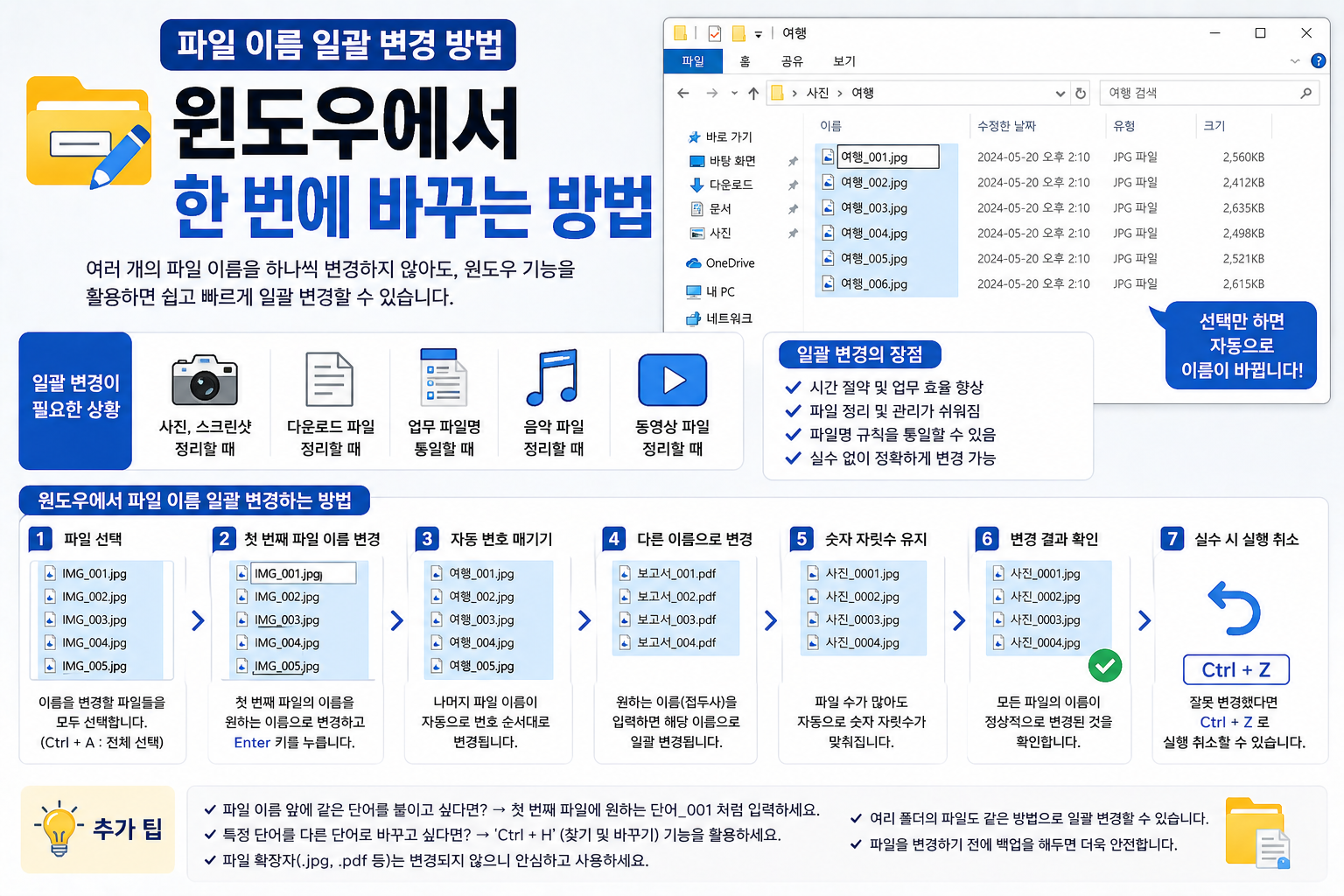
윈도우 파일 탐색기에서는 여러 파일을 선택한 뒤 한 번에 이름을 바꿀 수 있습니다. 선택한 파일 중 하나의 이름을 바꾸면 나머지 파일도 같은 이름에 번호가 붙는 방식으로 정리됩니다.
예를 들어 여러 사진을 선택한 뒤 이름을 여행사진으로 바꾸면 아래처럼 저장될 수 있습니다.
여행사진.jpg
여행사진 (1).jpg
여행사진 (2).jpg
여행사진 (3).jpg
윈도우에서 자동으로 번호를 붙여주기 때문에 같은 이름으로 충돌이 나지 않습니다. 단, 파일 순서에 따라 번호가 붙기 때문에 정렬 상태를 먼저 확인하는 것이 중요합니다.
파일 이름을 한 번에 바꾸는 순서
윈도우에서 파일 이름을 일괄 변경할 때는 아래 순서로 진행하면 됩니다.
- 파일 탐색기에서 이름을 바꿀 파일이 있는 폴더를 연다.
- 변경할 파일을 모두 선택한다.
- 선택한 파일 중 첫 번째 파일 위에서 마우스 오른쪽 버튼을 누른다.
- 이름 바꾸기를 선택한다.
- 원하는 파일 이름을 입력한다.
- Enter 키를 누른다.
- 파일명이 같은 이름과 번호 형식으로 바뀌었는지 확인한다.
여러 파일을 선택할 때는 Ctrl + A를 누르면 폴더 안의 전체 파일을 선택할 수 있습니다. 일부 파일만 선택하려면 Ctrl 키를 누른 상태에서 필요한 파일만 하나씩 클릭하면 됩니다.
파일 순서가 중요한 경우 먼저 정렬하기
파일 이름을 한 번에 바꿀 때는 선택된 파일의 순서가 중요합니다. 이름, 날짜, 종류, 크기 등 어떤 기준으로 정렬되어 있는지에 따라 번호가 붙는 순서가 달라질 수 있습니다.
사진을 날짜순으로 정리하고 싶다면 파일 탐색기에서 정렬 기준을 날짜로 맞추는 것이 좋습니다. 반대로 파일명 순서대로 정리하고 싶다면 이름순으로 정렬한 뒤 일괄 변경을 진행하면 됩니다.
정렬 기준을 확인하지 않고 바로 이름을 바꾸면 원하는 순서와 다르게 번호가 붙을 수 있습니다. 특히 사진 정리나 제출 자료 정리처럼 순서가 중요한 파일은 작업 전에 정렬 상태를 꼭 확인해야 합니다.
사진 파일 이름을 일괄 변경할 때
사진 파일은 일괄 변경 기능을 자주 쓰는 대표적인 파일입니다. 스마트폰이나 카메라에서 옮긴 사진은 파일명만 봐서는 어떤 사진인지 알기 어렵습니다.
예를 들어 여행 사진이라면 아래처럼 정리할 수 있습니다.
제주여행.jpg
제주여행 (1).jpg
제주여행 (2).jpg
제주여행 (3).jpg
날짜를 넣고 싶다면 이렇게 정리할 수도 있습니다.
2026_제주여행.jpg
2026_제주여행 (1).jpg
2026_제주여행 (2).jpg
다만 사진이 많다면 폴더 이름도 같이 정리하는 것이 좋습니다. 파일명만 바꾸는 것보다 2026_제주여행, 가족사진_정리본, 블로그이미지_압축본처럼 폴더까지 구분해두면 나중에 찾기 쉽습니다.
문서 파일 이름을 일괄 변경할 때
문서 파일도 여러 개를 한 번에 정리해야 할 때가 있습니다. 보고서, 신청서, 증빙자료, 스캔 문서처럼 이름이 제각각이면 나중에 찾기 어렵습니다.
다만 문서 파일은 사진보다 순서와 내용이 더 중요할 수 있습니다. 무조건 같은 이름에 번호를 붙이는 방식이 항상 좋은 것은 아닙니다.
예를 들어 제출 서류라면 아래처럼 직접 정리하는 것이 더 나을 수 있습니다.
01_신청서.pdf
02_신분증사본.pdf
03_증빙자료.pdf
04_확인서.pdf
이런 경우에는 윈도우 자동 번호 방식보다 파일별로 의미 있는 이름을 붙이는 것이 좋습니다. 일괄 변경은 사진이나 비슷한 종류의 파일을 정리할 때 더 편하고, 문서 제출용 파일은 내용에 맞게 하나씩 정리하는 편이 안전할 수 있습니다.
확장자는 바꾸지 않도록 주의하기
파일 이름을 바꿀 때 확장자가 보이는 상태라면 더 조심해야 합니다. 확장자는 파일 이름 뒤에 붙는 .jpg, .png, .pdf, .txt 같은 부분입니다.
예를 들어 사진.jpg에서 .jpg를 지우거나 다른 글자로 바꾸면 파일이 정상적으로 열리지 않을 수 있습니다. 파일 이름만 바꾸려는 경우에는 확장자는 그대로 두고 앞부분 이름만 수정해야 합니다.
윈도우에서 확장자 표시를 켜둔 상태라면 아래처럼 보일 수 있습니다.
사진.jpg
문서.pdf
자료.xlsx
이때 이름을 바꿀 때는 사진 부분만 수정하고 .jpg는 그대로 두는 것이 좋습니다. 확장자를 잘못 바꿨다면 원래 확장자로 다시 되돌려야 합니다.
파일 이름 일괄 변경이 안 될 때 확인할 부분
파일 이름을 바꾸려고 했는데 적용이 안 되거나 오류가 뜨는 경우도 있습니다. 이럴 때는 먼저 파일이 열려 있는지 확인해야 합니다.
예를 들어 문서 파일을 워드나 엑셀에서 열어둔 상태라면 이름 변경이 안 될 수 있습니다. 이미지 파일도 편집 프로그램에서 열려 있으면 변경이 제한될 수 있습니다.
파일 이름 변경이 안 될 때는 아래 내용을 확인해보세요.
파일이 열려 있지 않은지
다른 프로그램에서 사용 중이 아닌지
파일 이름에 사용할 수 없는 문자가 들어갔는지
관리자 권한이 필요한 위치인지
파일이 동기화 중인지
외장하드나 USB 연결이 불안정하지 않은지
파일 이름에는 사용할 수 없는 문자가 있습니다. 예를 들어 , /, :, *, ?, ", <, >, | 같은 문자는 파일명에 넣을 수 없습니다.
파일 이름을 다시 되돌리고 싶을 때
파일 이름을 일괄 변경한 직후라면 바로 되돌릴 수 있는 경우가 있습니다. 윈도우에서는 작업 직후 Ctrl + Z를 누르면 방금 변경한 파일 이름을 되돌릴 수 있습니다.
다만 시간이 지나거나 다른 작업을 많이 한 뒤에는 되돌리기가 제대로 안 될 수 있습니다. 그래서 일괄 변경 후 결과가 이상하다면 바로 확인하고, 문제가 있으면 즉시 Ctrl + Z를 눌러 되돌리는 것이 좋습니다.
중요한 파일이라면 처음부터 원본 폴더를 복사해두는 것이 더 안전합니다. 되돌리기 기능만 믿고 작업하면 실수했을 때 복구가 어려울 수 있습니다.
파일 이름 정리할 때 추천하는 방식
파일 이름은 너무 길게 만들 필요는 없지만, 나중에 봤을 때 어떤 파일인지 알 수 있어야 합니다. 아무 의미 없는 이름보다 날짜, 용도, 내용이 들어간 이름이 관리하기 좋습니다.
예를 들어 아래처럼 정리할 수 있습니다.
2026_여행사진_정리본
업무자료_최종본
블로그이미지_압축본
제출서류_스캔본
회의자료_공유용
파일 이름에는 특수문자를 많이 넣지 않는 것이 좋습니다. 너무 긴 이름도 나중에 복사하거나 압축할 때 불편할 수 있습니다. 짧지만 내용을 알 수 있는 이름이 가장 편합니다.
파일 이름 일괄 변경할 때 하지 말아야 할 행동
파일 이름을 한 번에 바꿀 때는 몇 가지를 조심해야 합니다. 특히 중요한 문서나 업무 파일은 아무 생각 없이 전체 선택해서 바꾸면 나중에 어떤 파일이 어떤 내용인지 구분하기 어려워질 수 있습니다.
아래 행동은 피하는 것이 좋습니다.
중요한 원본 파일을 바로 일괄 변경하기
정렬 순서를 확인하지 않고 이름 바꾸기
확장자까지 함께 지워버리기
내용이 다른 문서를 같은 이름으로 묶기
변경 후 바로 확인하지 않고 넘어가기
파일명이 너무 길거나 특수문자가 많은 이름 쓰기
사진처럼 비슷한 파일은 일괄 변경이 편하지만, 문서처럼 내용이 다른 파일은 하나씩 의미 있는 이름을 붙이는 것이 더 나을 수 있습니다.
파일 이름 일괄 변경 점검 순서
파일 이름을 한 번에 바꿀 때는 아래 순서대로 진행하면 실수를 줄일 수 있습니다.
- 변경할 파일만 따로 폴더에 모은다.
- 원본이 중요하면 폴더를 복사해둔다.
- 파일 정렬 기준을 확인한다.
- 변경할 파일을 선택한다.
- 이름 바꾸기를 실행한다.
- 원하는 파일 이름을 입력한다.
- 번호가 원하는 순서대로 붙었는지 확인한다.
- 확장자가 그대로 유지되는지 확인한다.
- 문제가 있으면 바로 Ctrl + Z로 되돌린다.
이 순서대로 하면 파일을 한꺼번에 정리하면서도 실수할 가능성을 줄일 수 있습니다.
자주 묻는 질문
윈도우 기본 기능만으로 파일 이름을 일괄 변경할 수 있나요?
네, 윈도우 파일 탐색기에서 여러 파일을 선택한 뒤 이름 바꾸기를 하면 같은 이름에 번호가 붙는 방식으로 일괄 변경할 수 있습니다.
파일 이름을 일괄 변경하면 번호가 자동으로 붙나요?
네, 같은 이름으로 여러 파일을 변경하면 윈도우에서 자동으로 번호를 붙입니다. 예를 들어 사진, 사진 (1), 사진 (2)처럼 정리될 수 있습니다.
파일 순서를 원하는 대로 번호 붙이려면 어떻게 해야 하나요?
이름을 바꾸기 전에 파일 탐색기에서 정렬 기준을 먼저 맞춰야 합니다. 날짜순으로 번호를 붙이고 싶다면 날짜 기준으로 정렬한 뒤 일괄 변경을 진행하면 됩니다.
확장자까지 바뀌면 문제가 생기나요?
네, 확장자를 잘못 바꾸면 파일이 열리지 않을 수 있습니다. 파일 이름을 바꿀 때는 .jpg, .pdf, .xlsx 같은 확장자는 그대로 두는 것이 좋습니다.
이름을 잘못 바꿨을 때 되돌릴 수 있나요?
변경 직후라면 Ctrl + Z로 되돌릴 수 있는 경우가 많습니다. 다만 다른 작업을 많이 한 뒤에는 되돌리기가 어려울 수 있으므로, 중요한 파일은 복사본으로 작업하는 것이 안전합니다.
함께 보면 좋은 글
파일 확장자 변경 방법 윈도우에서 확장자 보이게 설정하는 방법
이미지 용량 줄이는 방법 윈도우 그림판으로 화질 저하 줄이기
파일 압축하는 방법 프로그램 없이 윈도우에서 ZIP 파일 만들기
PDF 파일 여러 개 하나로 합치는 방법 윈도우에서 쉽게 정리하는 법
맺음말
파일 이름 일괄 변경 방법은 윈도우 기본 기능만 알아도 쉽게 사용할 수 있습니다. 여러 파일을 선택한 뒤 이름을 바꾸면 같은 이름에 번호가 붙는 방식으로 한 번에 정리할 수 있습니다.
다만 파일 순서와 확장자는 꼭 확인해야 합니다. 정렬 기준이 잘못되어 있으면 번호가 원하는 순서대로 붙지 않을 수 있고, 확장자를 잘못 건드리면 파일이 열리지 않을 수 있습니다.
사진이나 비슷한 종류의 파일을 정리할 때는 일괄 변경이 매우 편합니다. 하지만 중요한 문서나 제출용 파일은 내용에 맞게 이름을 정리하는 것이 더 안전할 수 있습니다. 원본을 따로 보관하고 작업하면 실수했을 때도 다시 정리하기 쉽습니다.