파일 확장자 변경 방법을 찾는 경우 윈도우에서 확장자 보이게 설정하고, jpg, png, txt 같은 파일 형식을 확인하는 방법을 정리했습니다.
파일 이름을 바꾸려고 하는데 뒤에 붙은 .jpg, .png, .txt, .pdf 같은 부분이 안 보일 때가 있습니다. 분명히 파일 형식을 바꾸고 싶은데 이름만 바뀌고, 실제 확장자는 그대로라서 헷갈리는 경우도 있습니다.
예를 들어 메모장 파일을 만들었는데 .txt가 안 보인다거나, 이미지 파일이 JPG인지 PNG인지 확인하고 싶은데 파일 이름만 보이는 경우가 있습니다. 이럴 때는 먼저 윈도우에서 파일 확장자가 보이도록 설정해야 합니다.
다만 파일 확장자를 바꾸는 것과 파일 형식을 변환하는 것은 다릅니다. 사진.jpg를 사진.png로 이름만 바꾼다고 해서 실제 PNG 파일로 변환되는 것은 아닙니다. 확장자를 잘못 바꾸면 파일이 열리지 않거나 프로그램에서 오류가 날 수 있으므로, 이 차이를 알고 작업하는 것이 좋습니다.
파일 확장자가 무엇인지 먼저 알아두기
파일 확장자는 파일 이름 뒤에 붙는 형식 표시입니다. 보통 점 뒤에 짧은 영어로 표시됩니다.
예를 들면 아래와 같습니다.
사진.jpg
문서.pdf
메모.txt
압축파일.zip
엑셀자료.xlsx
여기서 .jpg, .pdf, .txt, .zip, .xlsx가 확장자입니다. 확장자를 보면 이 파일이 이미지인지, 문서인지, 압축 파일인지 어느 정도 알 수 있습니다.
윈도우는 이 확장자를 보고 어떤 프로그램으로 파일을 열지 판단합니다. 그래서 확장자를 아무렇게나 바꾸면 원래 잘 열리던 파일도 갑자기 열리지 않을 수 있습니다.
확장자 변경과 파일 변환은 다름
많이 헷갈리는 부분이 바로 이겁니다. 확장자 변경은 파일 이름 뒤의 표시를 바꾸는 것이고, 파일 변환은 파일의 실제 형식을 바꾸는 작업입니다.
예를 들어 이미지.jpg를 이미지.png로 이름만 바꾸면 겉으로는 PNG 파일처럼 보일 수 있습니다. 하지만 실제 파일 내용이 PNG 형식으로 변환된 것은 아닙니다. 이런 경우 일부 프로그램에서는 파일이 열리지 않거나 손상된 파일처럼 보일 수 있습니다.
진짜로 JPG를 PNG로 바꾸고 싶다면 그림판이나 이미지 편집 프로그램에서 다른 이름으로 저장을 이용해 PNG 형식으로 저장해야 합니다. 단순히 이름 뒤 확장자만 바꾸는 것과는 다릅니다.
윈도우에서 파일 확장자 보이게 설정하는 방법
파일 확장자를 변경하려면 먼저 확장자가 화면에 보이도록 설정해야 합니다. 윈도우는 기본 설정에 따라 확장자가 숨겨져 있을 수 있습니다.
확장자가 숨겨져 있으면 파일 이름만 보이고, 뒤에 붙은 .jpg, .txt, .pdf 같은 형식은 보이지 않습니다. 그래서 파일 확장자를 직접 확인하거나 바꾸려면 파일 탐색기에서 확장자 표시를 켜야 합니다.
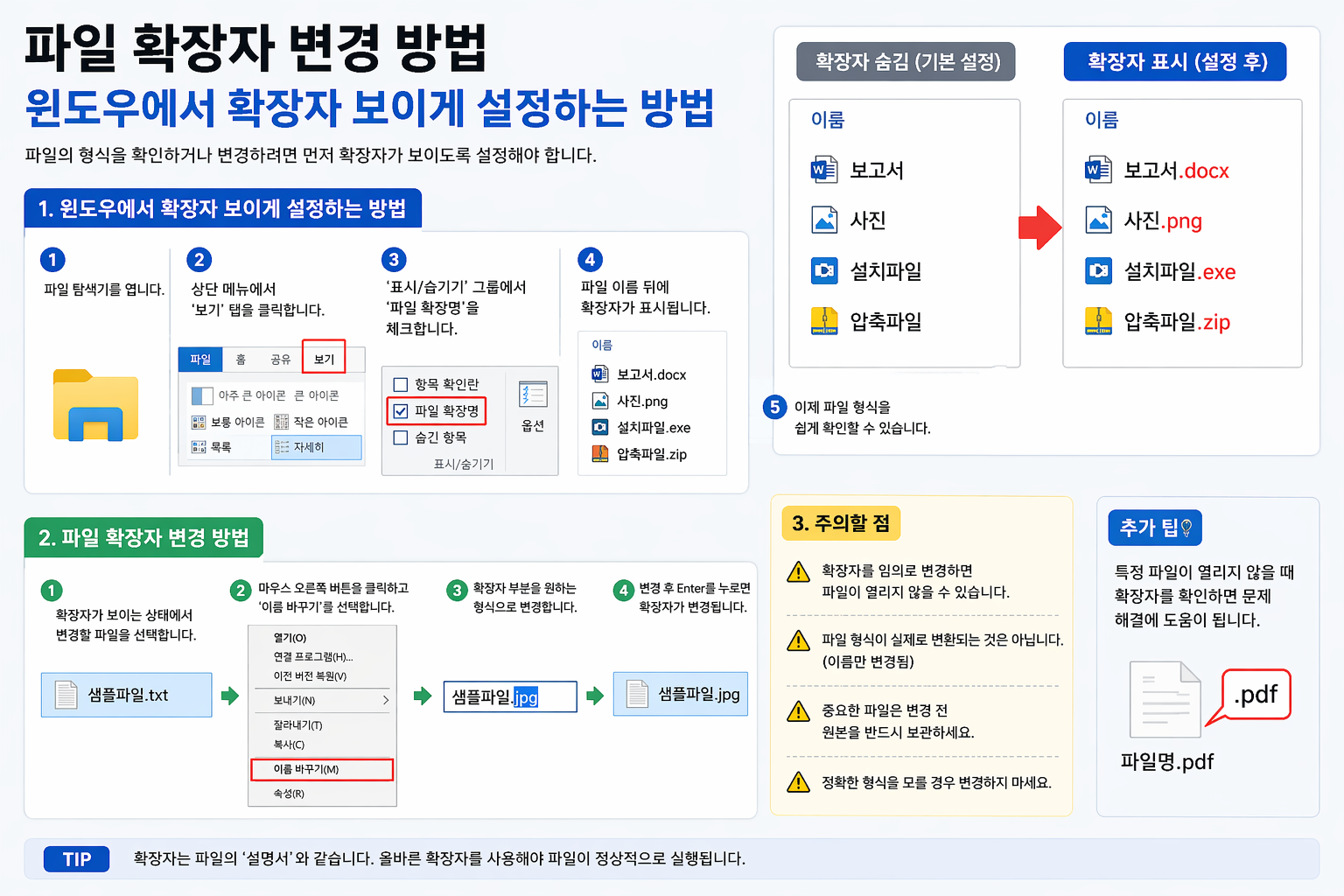
윈도우 11에서는 파일 탐색기를 열고 상단 메뉴에서 보기를 누른 뒤, 표시 메뉴로 들어가 파일 확장명을 체크하면 됩니다.
설정이 켜지면 파일 이름 뒤에 확장자가 보이기 시작합니다. 그동안 그냥 사진으로만 보이던 파일이 사진.jpg처럼 보이게 됩니다.
윈도우 11에서 확장자 표시하는 순서
윈도우 11에서는 아래 순서로 진행하면 됩니다.
- 파일 탐색기를 연다.
- 상단 메뉴에서 보기를 선택한다.
- 표시 메뉴로 이동한다.
- 파일 확장명 항목을 체크한다.
- 파일 이름 뒤에 확장자가 보이는지 확인한다.
이 설정을 켜두면 파일 이름을 바꿀 때 확장자까지 같이 보입니다. 파일 정리를 자주 하거나 이미지, 문서, 압축 파일을 자주 다룬다면 켜두는 편이 더 편합니다.
윈도우 10에서 확장자 표시하는 순서
윈도우 10에서는 파일 탐색기 상단의 보기 탭에서 설정할 수 있습니다.
- 파일 탐색기를 연다.
- 상단의 보기 탭을 선택한다.
- 파일 확장명 항목을 체크한다.
- 파일 이름 뒤에 확장자가 표시되는지 확인한다.
윈도우 10과 윈도우 11은 메뉴 위치가 조금 다를 수 있지만, 핵심은 파일 탐색기에서 파일 확장명 표시를 켜는 것입니다.
파일 확장자 변경하는 방법
파일 확장자가 보이도록 설정했다면 이제 파일 이름을 바꾸는 방식으로 확장자를 변경할 수 있습니다. 다만 이 작업은 신중하게 해야 합니다.
예를 들어 메모.txt를 메모.bak처럼 바꾸거나, 임시 파일명을 정리할 때는 확장자를 직접 수정할 수 있습니다. 하지만 이미지, 문서, 프로그램 파일은 확장자를 잘못 바꾸면 열리지 않을 수 있습니다.
파일 확장자를 변경하는 기본 순서는 아래와 같습니다.
- 파일 탐색기에서 확장자가 보이도록 설정한다.
- 변경할 파일을 선택한다.
- 마우스 오른쪽 버튼을 누르고 이름 바꾸기를 선택한다.
- 파일 이름 뒤의 확장자를 수정한다.
- 경고 메시지가 나오면 내용을 확인한다.
- 변경 후 파일이 정상적으로 열리는지 확인한다.
확장자를 바꾸면 윈도우에서 “파일을 사용할 수 없게 될 수 있습니다”라는 경고가 나올 수 있습니다. 이 메시지는 무시하지 말고, 정말 바꿔도 되는 파일인지 한 번 더 확인하는 것이 좋습니다.
확장자 변경 후 파일이 안 열릴 때
확장자를 바꾼 뒤 파일이 열리지 않는 경우가 있습니다. 이럴 때는 파일이 실제로 변환된 것이 아니라 이름만 바뀌었기 때문일 수 있습니다.
예를 들어 문서.pdf를 문서.jpg로 바꿨다고 해서 PDF 문서가 이미지 파일로 변하는 것은 아닙니다. 이런 경우 이미지 프로그램에서 열려고 하면 오류가 날 수 있습니다.
가장 먼저 해야 할 일은 확장자를 원래대로 돌려놓는 것입니다. 원래 확장자를 알고 있다면 다시 이전 확장자로 바꿔보세요.
예를 들면 아래처럼 되돌릴 수 있습니다.
문서.jpg → 문서.pdf
사진.txt → 사진.jpg
자료.zipx → 자료.zip
확장자를 원래대로 바꿨는데도 열리지 않는다면 파일 자체가 손상됐거나, 연결 프로그램이 잘못 지정된 것일 수 있습니다.
파일 형식을 진짜로 바꾸고 싶을 때
확장자만 바꾸는 것으로는 파일 형식이 제대로 변환되지 않습니다. 진짜로 파일 형식을 바꾸고 싶다면 해당 파일을 열 수 있는 프로그램에서 다른 이름으로 저장 또는 내보내기 기능을 사용해야 합니다.
예를 들어 JPG 이미지를 PNG로 바꾸고 싶다면 그림판에서 이미지를 열고, 다른 이름으로 저장을 눌러 PNG 형식을 선택해야 합니다.
PDF를 이미지로 바꾸거나, 문서를 PDF로 저장하고 싶을 때도 마찬가지입니다. 단순히 확장자만 바꾸는 것이 아니라, 해당 프로그램에서 변환 저장을 해야 정상적인 파일이 만들어집니다.
파일 변환이 필요한 경우
아래와 같은 경우는 확장자 변경이 아니라 파일 변환이 필요합니다.
JPG를 PNG로 바꾸고 싶을 때
이미지를 PDF로 만들고 싶을 때
문서를 PDF로 저장하고 싶을 때
동영상을 다른 형식으로 바꾸고 싶을 때
음성 파일 형식을 바꾸고 싶을 때
이런 작업은 파일 이름만 바꾸는 것으로 해결되지 않습니다. 반드시 변환 기능이 있는 프로그램이나 도구를 이용해야 합니다.
확장자 변경할 때 주의해야 할 파일
모든 파일의 확장자를 마음대로 바꾸면 안 됩니다. 특히 프로그램 실행 파일이나 시스템 파일은 확장자를 잘못 바꾸면 정상적으로 작동하지 않을 수 있습니다.
아래와 같은 파일은 확장자 변경을 조심해야 합니다.
프로그램 실행 파일
시스템 관련 파일
압축 파일
업무용 문서
중요한 사진 원본
열리지 않는 파일을 억지로 바꾼 파일
중요한 파일이라면 확장자를 바꾸기 전에 복사본을 만들어두는 것이 좋습니다. 원본을 그대로 둔 상태에서 복사본으로 테스트하면 문제가 생겨도 다시 되돌리기 쉽습니다.
파일 확장자를 숨김 상태로 두면 불편한 점
확장자가 숨겨져 있으면 파일 종류를 정확히 확인하기 어렵습니다. 특히 이름이 비슷한 파일이 여러 개 있을 때는 더 헷갈립니다.
예를 들어 아래처럼 파일 이름이 비슷하면 확장자를 보지 않고는 구분하기 어렵습니다.
자료.pdf
자료.docx
자료.jpg
자료.zip
확장자 표시를 켜두면 어떤 파일이 문서인지, 이미지인지, 압축 파일인지 바로 확인할 수 있습니다. 파일을 자주 정리하거나 블로그 글에 이미지를 올리는 경우에도 확장자가 보이는 편이 작업하기 편합니다.
또 파일을 다운로드했을 때 실제 형식을 확인하는 데도 도움이 됩니다. 이름은 이미지처럼 보이지만 실제로는 다른 형식일 수 있기 때문에 확장자 확인은 생각보다 중요합니다.
파일 확장자 변경이 안 될 때 확인할 부분
확장자를 바꾸려고 했는데 적용이 안 되는 것처럼 보일 때가 있습니다. 이럴 때는 확장자 표시가 꺼져 있거나, 파일 이름의 일부분만 바꾸고 있을 가능성이 있습니다.
먼저 파일 탐색기에서 파일 확장명 표시가 켜져 있는지 확인합니다. 확장자가 보이지 않는 상태에서는 이름만 바꾸는 것처럼 보일 수 있습니다.
또 파일이 열려 있는 상태라면 이름 변경이 안 될 수 있습니다. 예를 들어 문서 파일을 워드에서 열어둔 상태라면 먼저 파일을 닫고 다시 이름을 바꿔야 합니다.
확장자 변경이 안 될 때는 아래 순서로 확인해보면 됩니다.
- 파일 확장명 표시가 켜져 있는지 확인한다.
- 파일이 열려 있다면 닫는다.
- 파일 이름에 사용할 수 없는 문자가 있는지 확인한다.
- 파일 위치가 너무 복잡한 경로인지 확인한다.
- 복사본을 만들어 다시 시도한다.
보통은 확장자 표시 설정을 켜고, 파일을 닫은 뒤 다시 이름을 바꾸면 해결되는 경우가 많습니다.
자주 묻는 질문
파일 확장자를 바꾸면 파일 형식이 변환되나요?
아니요. 확장자를 바꾸는 것은 파일 이름 뒤의 표시를 바꾸는 작업입니다. 실제 파일 형식을 변환하려면 해당 프로그램에서 다른 이름으로 저장하거나 변환 기능을 사용해야 합니다.
윈도우에서 파일 확장자가 안 보이는 이유는 뭔가요?
윈도우 설정에서 파일 확장명 표시가 꺼져 있으면 확장자가 보이지 않습니다. 파일 탐색기에서 파일 확장명 표시를 켜면 .jpg, .pdf, .txt 같은 확장자가 보입니다.
확장자를 잘못 바꿨더니 파일이 안 열리면 어떻게 하나요?
가장 먼저 원래 확장자로 되돌려보는 것이 좋습니다. 예를 들어 PDF 파일을 JPG로 잘못 바꿨다면 다시 .pdf로 바꿔보세요. 그래도 열리지 않으면 파일 손상이나 연결 프로그램 문제일 수 있습니다.
JPG를 PNG로 바꾸려면 확장자만 바꾸면 되나요?
아니요. JPG를 PNG로 바꾸려면 그림판이나 이미지 편집 프로그램에서 파일을 열고, 다른 이름으로 저장을 통해 PNG 형식으로 저장해야 합니다. 확장자만 바꾸는 것은 실제 변환이 아닙니다.
확장자 표시를 항상 켜두어도 괜찮나요?
네, 파일을 자주 정리하거나 형식을 확인해야 한다면 켜두는 것이 오히려 편합니다. 다만 파일 이름을 바꿀 때 확장자까지 실수로 지우지 않도록 주의해야 합니다.
함께 보면 좋은 글
이미지 파일 PDF 변환 방법 무료로 쉽게 변환하는 방법
파일 이름 일괄 변경 방법 윈도우에서 한 번에 바꾸기
파일 압축하는 방법 프로그램 없이 윈도우에서 ZIP 파일 만들기
이미지 용량 줄이는 방법 윈도우 그림판으로 화질 저하 줄이기
맺음말
파일 확장자 변경 방법은 어렵지 않지만, 확장자의 의미를 모르고 바꾸면 파일이 열리지 않는 문제가 생길 수 있습니다. 먼저 윈도우에서 파일 확장명이 보이도록 설정하고, 어떤 파일 형식인지 확인한 뒤 작업하는 것이 좋습니다.
확장자를 바꾸는 것은 파일 이름의 표시를 바꾸는 작업이고, 실제 파일 형식을 변환하는 작업은 아닙니다. JPG를 PNG로 바꾸거나 문서를 PDF로 저장하려면 변환 기능을 이용해야 합니다.
중요한 파일은 원본을 따로 보관하고, 복사본으로 확장자 변경을 테스트하는 것이 안전합니다. 확장자 표시 설정을 켜두면 파일 종류를 더 쉽게 확인할 수 있고, 파일 정리 과정에서도 실수를 줄일 수 있습니다.