파일 확장자 변경 방법을 찾는 경우 윈도우에서 확장자 보이게 설정해 해결할 수 있습니다. 파일 형식 확인, 변경 순서, 주의할 점까지 한 번에 확인할 수 있습니다.
파일 이름은 보이는데 실제 파일 형식이 무엇인지 확인되지 않아 불편한 경우가 자주 있다. 문서 파일인지, 이미지 파일인지, 실행 파일인지 구분이 필요한 상황에서 확장자가 보이지 않으면 작업 속도가 느려질 수밖에 없다. 특히 파일 이름만 비슷하고 형식이 다른 자료를 정리해야 하는 경우에는 확장자를 직접 확인하는 과정이 중요하다.
이 때문에 파일 확장자 변경 방법을 미리 알아두면 파일 관리와 정리에 도움이 된다. 윈도우에서는 기본 설정만 바꿔도 확장자를 표시할 수 있고, 필요에 따라 파일 확장자 변경도 진행할 수 있다. 다만 확장자 표시와 실제 형식 변경은 의미가 다르기 때문에 이 부분을 구분해서 이해해야 한다. 이 글에서는 윈도우에서 확장자를 보이게 설정하는 방법과 함께 변경 시 주의해야 할 점까지 정리한다.
파일 확장자 변경 방법이 필요한 상황
파일 확장자는 파일 형식을 구분하는 가장 기본적인 정보다. 예를 들어 같은 이름처럼 보여도 .jpg와 .png는 이미지 형식이 다르고, .txt와 .pdf 역시 사용 방식이 다르다. 그런데 윈도우 기본 설정에서는 확장자가 숨겨져 있는 경우가 있어 파일 형식을 한눈에 파악하기 어려울 수 있다.
또한 특정 시스템이나 프로그램에 맞는 파일 형식을 확인해야 하는 상황에서도 확장자 표시는 중요하다. 파일이 실행되지 않거나 열리지 않을 때도 먼저 확장자를 확인하면 원인을 파악하는 데 도움이 된다. 따라서 파일 확장자 변경 방법을 이해하기 전에 먼저 확장자가 왜 필요한지, 그리고 실제로 어떤 상황에서 쓰이는지를 아는 것이 중요하다.
윈도우에서 확장자 보이게 설정하는 방법
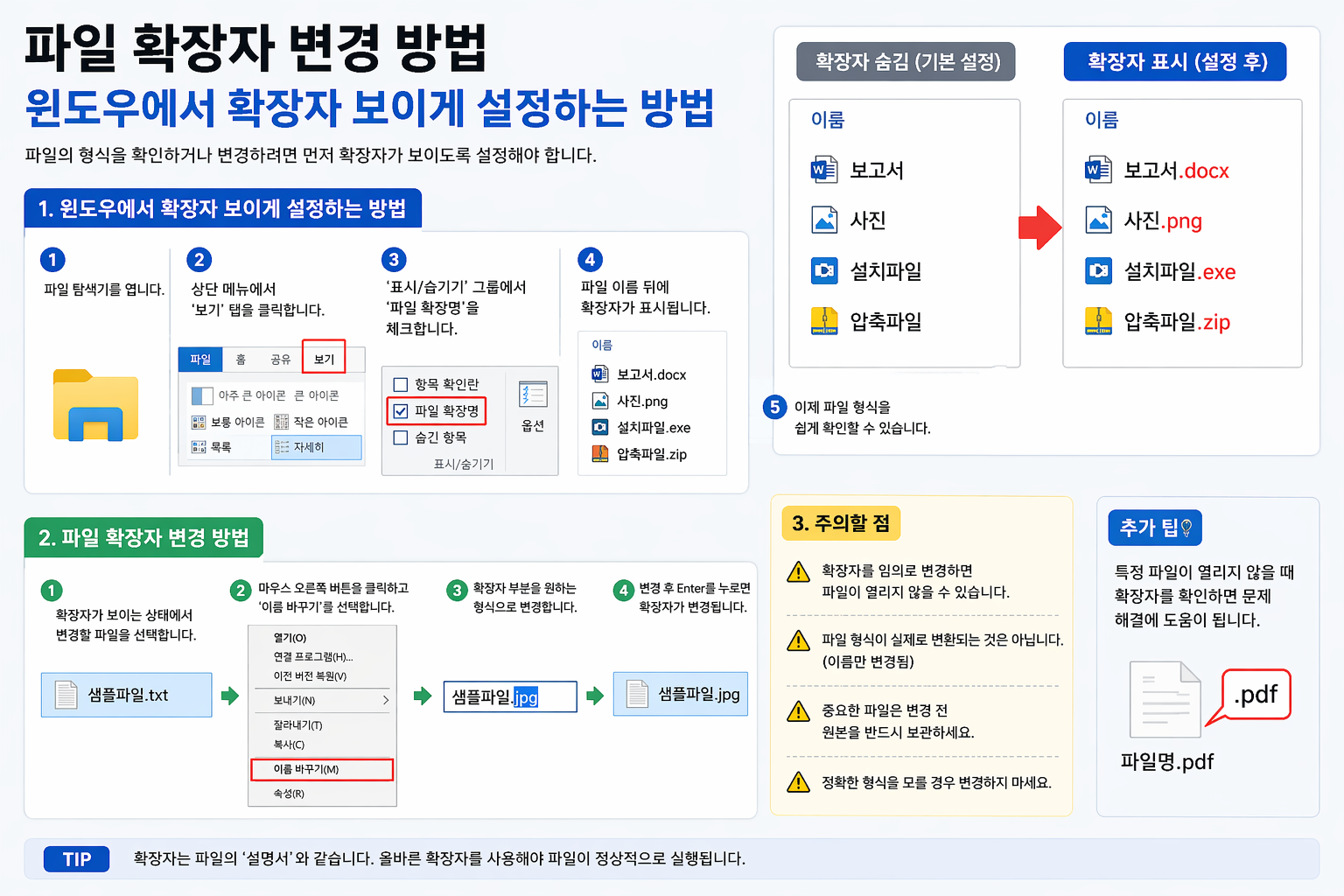
윈도우에서는 파일 탐색기 설정을 통해 확장자를 표시할 수 있다. 파일 탐색기를 연 뒤 보기 관련 메뉴로 이동하면 파일 이름 확장명 표시 항목을 확인할 수 있다. 이 항목을 활성화하면 기존에 보이지 않던 확장자가 파일 이름 뒤에 함께 표시된다. 이 과정은 비교적 간단하지만, 실제 파일 관리를 자주 하는 경우에는 꼭 설정해 두는 것이 좋다.
확장자가 보이기 시작하면 파일 형식을 더 정확하게 구분할 수 있다. 문서 정리, 이미지 관리, 설치 파일 구분, 압축 파일 확인처럼 기본적인 작업에서도 편의성이 높아진다. 특히 비슷한 이름의 파일을 여러 개 다룰 때는 확장자 표시 여부에 따라 정리 효율이 크게 달라질 수 있다.
설정 순서 정리
- 파일 탐색기를 연다.
- 상단의 보기 메뉴를 확인한다.
- 파일 이름 확장명 표시 항목을 찾는다.
- 해당 항목을 활성화한다.
- 파일 이름 뒤에 확장자가 표시되는지 확인한다.
- 필요한 파일 형식을 직접 구분해 본다.
파일 확장자 변경 방법
확장자가 표시된 상태에서는 파일 이름을 바꿀 때 확장자도 함께 수정할 수 있다. 파일을 선택한 뒤 이름 바꾸기 기능을 사용하면 파일 이름 전체가 보이는데, 이때 마지막 부분의 확장자를 수정하는 방식으로 변경할 수 있다. 다만 이 과정은 단순히 표시 이름을 바꾸는 것이지, 파일 내부 형식이 완전히 변환되는 것은 아니다.
예를 들어 이미지 파일의 확장자를 jpg에서 png로 바꾼다고 해서 실제 파일 구조까지 자동으로 바뀌는 것은 아니다. 따라서 파일 확장자 변경 방법은 형식 표기 자체를 바꾸는 작업으로 이해해야 하며, 실제 변환이 필요한 경우에는 별도의 저장 또는 변환 과정이 필요할 수 있다. 이 차이를 모르고 작업하면 파일이 정상적으로 열리지 않을 수 있다.
확장자 변경 전 확인해야 할 부분
확장자를 변경하기 전에 가장 먼저 확인해야 할 부분은 파일의 실제 용도다. 단순히 이름만 바꾸는 것이 필요한지, 아니면 실제 형식 자체를 변환해야 하는지 구분해야 한다. 이 차이를 정확히 알지 못하면 파일 이름만 바뀌고 실제로는 사용할 수 없는 상태가 될 수 있다.
또한 중요한 파일은 변경 전 원본을 반드시 보관하는 것이 좋다. 파일 확장자를 수정한 뒤 실행이나 열기가 되지 않는 경우가 있기 때문이다. 특히 문서 파일, 설치 파일, 이미지 파일처럼 사용 목적이 분명한 자료는 원본을 따로 보관한 상태에서 시험적으로 변경하는 것이 안전하다. 무조건 확장자를 바꾸기보다 필요한 상황인지 먼저 판단하는 것이 중요하다.
확장자 변경 후 파일이 열리지 않을 때 해결 방법
확장자를 바꾼 뒤 파일이 열리지 않는 경우에는 먼저 원래 확장자로 다시 되돌려 보는 것이 좋다. 단순 이름 변경 때문에 프로그램이 파일 형식을 인식하지 못하는 경우가 많기 때문이다. 원래 확장자를 알고 있다면 다시 수정한 뒤 정상적으로 열리는지 확인하면 된다.
또한 실제 형식 변환이 필요한 파일이라면 이름만 바꾸는 방식이 아니라 저장 형식 변경이나 파일 변환 기능을 사용해야 할 수 있다. 특정 파일에서만 문제가 생긴다면 해당 파일이 원래 어떤 형식이었는지 먼저 확인하는 편이 좋다. 문제를 해결할 때는 무작정 여러 확장자를 바꾸기보다 원본 상태를 기준으로 확인하는 것이 가장 안전하다.
맺음말
파일 확장자 변경 방법은 파일 관리와 형식 확인을 위해 알아둘 필요가 있는 기본 기능이다. 윈도우에서는 확장자를 보이게 설정하는 것만으로도 파일 형식을 훨씬 쉽게 확인할 수 있고, 정리 효율도 높아진다. 특히 파일 이름만으로는 형식을 구분하기 어려운 상황에서 확장자 표시는 실질적인 도움이 된다.
다만 확장자 표시와 실제 형식 변환은 서로 다른 작업이라는 점을 반드시 구분해야 한다. 단순히 이름을 바꾸는 것만으로는 파일 구조가 바뀌지 않을 수 있으므로, 원본 보관과 용도 확인을 함께 진행하는 것이 안전하다. 기본 원칙만 이해해 두면 실무와 일상 모두에서 안정적으로 활용할 수 있다.