컴퓨터 자동 종료 설정 방법 예약 종료 쉽게 설정하는 방법을 찾는 경우 윈도우 명령어로 종료 시간을 지정하고 취소하는 순서까지 확인할 수 있습니다.
컴퓨터를 켜둔 상태로 작업을 걸어두고 자리를 비워야 하는 경우가 있다. 파일 다운로드, 프로그램 설치, 백업 작업, 영상 변환처럼 시간이 오래 걸리는 작업을 진행할 때는 작업이 끝난 뒤 컴퓨터를 직접 끄기 어려울 수 있다. 이런 상황에서는 컴퓨터 자동 종료 설정 방법을 알아두면 불필요한 전력 사용을 줄이고, 정해진 시간에 시스템을 종료할 수 있다.
윈도우에서는 별도의 프로그램을 설치하지 않아도 예약 종료 기능을 사용할 수 있다. 명령어만 정확히 입력하면 원하는 시간 뒤에 자동으로 종료되도록 설정할 수 있으며, 필요하면 예약 종료를 취소하는 것도 가능하다. 이 글에서는 윈도우 기준으로 컴퓨터 자동 종료 설정 방법과 예약 종료를 쉽게 설정하는 방법을 정리한다.
컴퓨터 자동 종료 설정 방법이 필요한 상황
컴퓨터 자동 종료 기능은 장시간 작업을 진행할 때 유용하다. 예를 들어 대용량 파일을 다운로드하거나, 업데이트를 기다리거나, 영상 파일을 변환하는 경우 작업이 끝날 때까지 계속 컴퓨터 앞에 있을 필요가 없다. 원하는 시간을 미리 설정해 두면 일정 시간이 지난 뒤 자동으로 종료되기 때문에 관리가 편리하다.
또한 전기 사용을 줄이는 데도 도움이 된다. 컴퓨터를 켜둔 채로 잠들거나 외출하면 불필요하게 전력이 소비될 수 있다. 예약 종료를 설정해 두면 이런 상황을 줄일 수 있으며, 특히 노트북이나 데스크톱을 자주 사용하는 경우 기본 기능으로 알아두기 좋다.
컴퓨터 자동 종료 설정 방법
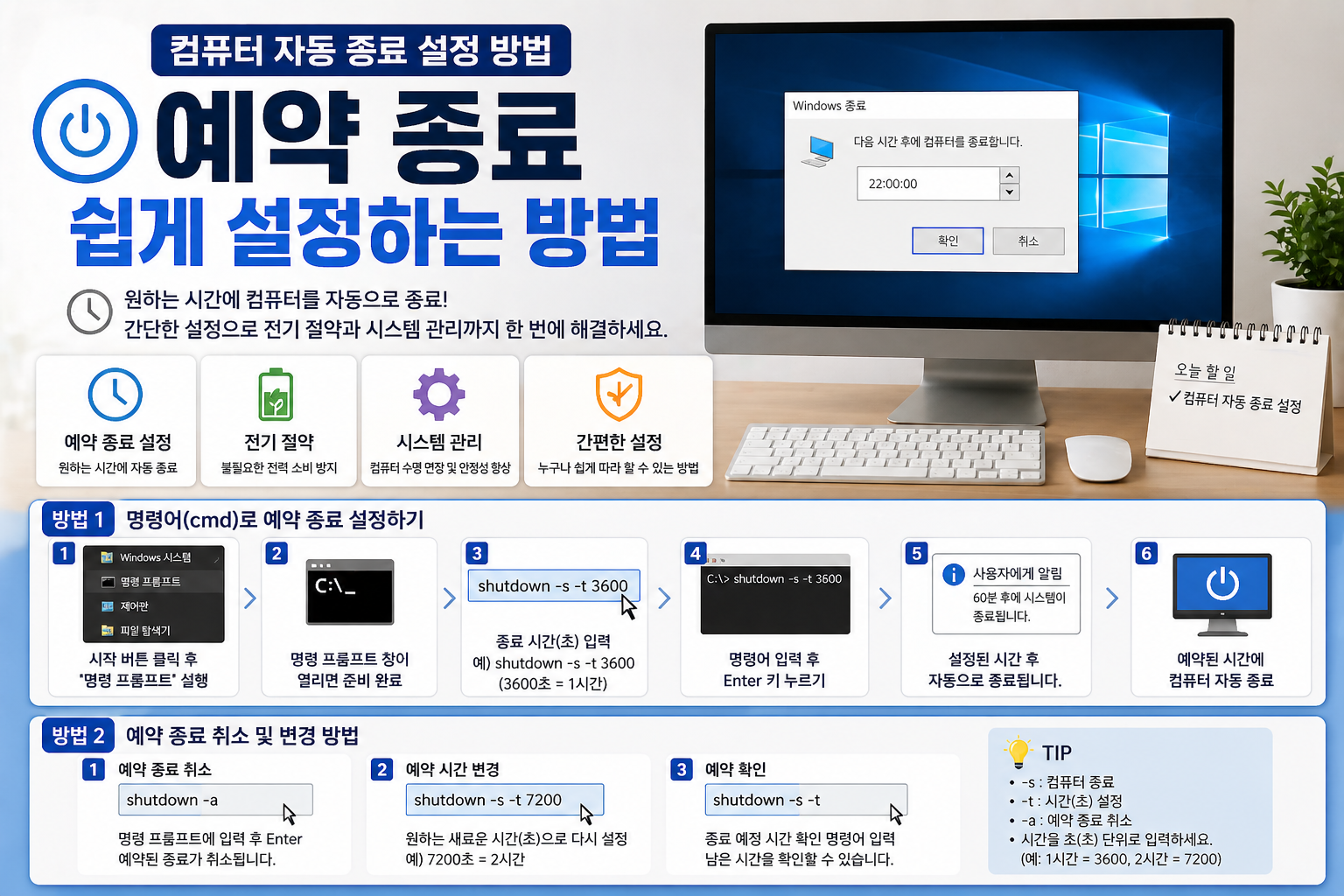
컴퓨터 자동 종료 설정 방법은 윈도우 명령어를 사용하는 방식이 가장 간단하다. 시작 메뉴에서 명령 프롬프트를 실행하거나, 실행 창을 열어 종료 예약 명령어를 입력하면 된다. 이때 사용하는 기본 명령어는 shutdown 명령어이며, 시간은 초 단위로 입력한다.
예를 들어 1시간 뒤에 컴퓨터를 자동 종료하려면 3600초를 입력해야 한다. 명령어는 shutdown -s -t 3600 형태로 입력할 수 있다. 여기서 -s는 종료를 의미하고, -t는 종료까지 남은 시간을 초 단위로 지정하는 의미다. 시간을 정확히 입력하면 윈도우에서 예약 종료 알림이 표시되고, 지정한 시간이 지나면 컴퓨터가 자동으로 종료된다.
예약 종료 설정 순서
- 시작 메뉴를 연다.
- 검색창에 명령 프롬프트를 입력한다.
- 명령 프롬프트를 실행한다.
- shutdown -s -t 3600 명령어를 입력한다.
- Enter 키를 누른다.
- 예약 종료 알림이 표시되는지 확인한다.
- 지정한 시간이 지나면 컴퓨터가 자동으로 종료된다.
예약 종료 시간 계산 방법
예약 종료 명령어는 시간을 초 단위로 입력해야 한다. 따라서 원하는 종료 시간을 분 단위나 시간 단위로 생각한 뒤 초로 바꿔 입력해야 한다. 10분 뒤 종료하려면 600초, 30분 뒤 종료하려면 1800초, 1시간 뒤 종료하려면 3600초를 입력하면 된다.
자주 사용하는 시간은 미리 기억해 두면 편리하다. 예를 들어 2시간 뒤 종료하려면 7200초, 3시간 뒤 종료하려면 10800초를 입력하면 된다. 시간 계산이 어렵다면 분에 60을 곱해 초로 변환하면 된다. 예약 종료는 정확한 시간을 입력하는 것이 중요하므로, 명령어를 실행하기 전에 초 단위 계산을 한 번 확인하는 것이 좋다.
컴퓨터 예약 종료 취소 방법
예약 종료를 설정했지만 작업이 더 오래 걸리거나 종료할 필요가 없어지는 경우가 있다. 이럴 때는 예약 종료를 취소할 수 있다. 예약 종료 취소 명령어는 shutdown -a 이다. 명령 프롬프트 또는 실행 창에 이 명령어를 입력하면 기존에 설정된 자동 종료 예약이 취소된다.
취소 명령어를 입력하면 윈도우에서 예약된 종료가 취소되었다는 안내가 표시된다. 만약 종료 시간이 얼마 남지 않은 상황이라면 바로 취소 명령어를 입력해야 한다. 예약 종료 기능은 편리하지만, 설정 후 상황이 바뀔 수 있으므로 취소 방법까지 함께 알아두는 것이 좋다.
예약 종료가 작동하지 않을 때 확인할 부분
예약 종료가 정상적으로 작동하지 않는다면 명령어 입력이 정확했는지 먼저 확인해야 한다. shutdown, -s, -t, 시간 사이에 띄어쓰기가 올바르게 들어가야 한다. 예를 들어 shutdown-s-t3600처럼 붙여 쓰면 정상적으로 실행되지 않을 수 있다. 명령어는 shutdown -s -t 3600처럼 각 항목 사이에 공백을 넣어 입력해야 한다.
또한 관리자 권한이나 시스템 설정 문제로 명령어가 제대로 실행되지 않는 경우도 있다. 이럴 때는 명령 프롬프트를 관리자 권한으로 실행한 뒤 다시 시도해 볼 수 있다. 이미 다른 종료 예약이 설정되어 있거나, 시스템 업데이트가 진행 중인 경우에도 예상과 다르게 작동할 수 있으므로 현재 컴퓨터 상태를 함께 확인하는 것이 좋다.
예약 종료 설정 시 주의할 점
컴퓨터 자동 종료를 설정하기 전에는 저장하지 않은 문서나 작업 중인 파일이 있는지 확인해야 한다. 예약 시간이 되면 컴퓨터가 종료되기 때문에 저장되지 않은 작업이 손실될 수 있다. 특히 문서 작성, 이미지 편집, 영상 편집처럼 저장이 필요한 작업을 하고 있다면 예약 종료 전에 반드시 저장 상태를 확인해야 한다.
또한 중요한 업데이트나 설치 작업이 진행 중일 때는 예약 종료 시간을 너무 짧게 설정하지 않는 것이 좋다. 작업이 완료되기 전에 컴퓨터가 종료되면 오류가 발생할 수 있기 때문이다. 자동 종료는 편리하지만, 현재 진행 중인 작업의 완료 예상 시간을 고려해서 설정하는 것이 안전하다.
맺음말
컴퓨터 자동 종료 설정 방법은 윈도우 기본 명령어만으로도 쉽게 사용할 수 있는 기능이다. 원하는 시간 뒤에 컴퓨터가 자동으로 종료되도록 설정할 수 있어 장시간 작업을 진행할 때 유용하다. 별도의 프로그램을 설치하지 않아도 된다는 점에서 부담 없이 활용할 수 있다.
예약 종료를 사용할 때는 시간 계산, 명령어 입력, 취소 방법을 함께 알아두는 것이 중요하다. shutdown -s -t 명령어로 종료 시간을 설정하고, shutdown -a 명령어로 예약을 취소할 수 있다. 기본 사용법만 익혀두면 컴퓨터를 더 효율적으로 관리하는 데 도움이 된다.