와이파이 속도 느릴 때 해결 방법 채널 변경으로 속도 개선하기를 찾는 경우 공유기 채널 점검, 신호 간섭 확인, 설정 변경 순서까지 한 번에 확인할 수 있습니다.
와이파이는 연결되어 있지만 인터넷 속도가 느리게 느껴지는 경우가 있다. 웹페이지가 늦게 열리거나, 영상이 자주 끊기거나, 파일 다운로드 속도가 평소보다 떨어지는 상황이 대표적이다. 이때 단순히 인터넷 회선 문제로만 판단하기 쉽지만, 실제로는 공유기 위치, 접속 기기 수, 무선 신호 간섭, 와이파이 채널 혼잡 등이 함께 영향을 줄 수 있다.
특히 주변에 공유기가 많은 아파트, 사무실, 원룸 환경에서는 같은 채널을 사용하는 무선 신호가 겹치면서 속도가 느려질 수 있다. 이런 경우에는 공유기 채널을 변경하는 것만으로도 연결 안정성과 체감 속도가 개선되는 경우가 있다. 이 글에서는 윈도우 환경에서 와이파이 속도가 느릴 때 확인해야 할 기본 사항과 채널 변경으로 속도 개선을 시도하는 방법을 정리한다.
와이파이 속도 느릴 때 먼저 확인해야 할 부분
와이파이 속도가 느릴 때는 먼저 모든 기기에서 같은 문제가 발생하는지 확인해야 한다. 컴퓨터만 느린지, 스마트폰과 태블릿에서도 동일하게 느린지 비교하면 문제 범위를 좁힐 수 있다. 특정 기기에서만 속도가 느리다면 해당 기기의 네트워크 설정이나 무선 어댑터 상태를 확인하는 것이 우선이다.
반대로 모든 기기에서 속도가 느리다면 공유기나 인터넷 회선, 무선 신호 환경을 함께 점검해야 한다. 공유기와 기기 사이의 거리가 멀거나 벽, 가구, 전자제품이 신호를 방해하는 위치에 있으면 속도가 떨어질 수 있다. 따라서 채널 변경을 하기 전에는 공유기 위치와 기본 연결 상태부터 확인하는 것이 좋다.
와이파이 속도 느릴 때 해결 방법
와이파이 속도 느릴 때 해결 방법은 원인을 하나씩 구분하는 방식으로 접근하는 것이 안정적이다. 먼저 공유기를 재부팅한 뒤 속도가 일시적으로 개선되는지 확인한다. 장시간 켜져 있던 공유기는 내부 상태가 불안정해질 수 있으므로, 전원을 껐다가 다시 켜는 것만으로도 연결 상태가 나아지는 경우가 있다.
그다음에는 공유기와 사용하는 기기의 거리를 확인해야 한다. 같은 공간에서도 공유기와 멀리 떨어져 있거나 장애물이 많은 위치에서는 속도가 낮아질 수 있다. 위치를 바꿔도 속도 차이가 크지 않다면 무선 채널 혼잡을 의심해 볼 수 있다. 이때 공유기 설정 화면에 접속해 현재 사용 중인 채널을 확인하고, 주변 간섭이 적은 채널로 변경하는 방법을 고려할 수 있다.
점검 순서 정리
- 다른 기기에서도 와이파이 속도가 느린지 확인한다.
- 공유기 전원을 껐다가 다시 켠다.
- 공유기와 기기 사이의 거리와 장애물을 확인한다.
- 가능하면 공유기 가까이에서 속도를 다시 확인한다.
- 공유기 설정 화면에 접속한다.
- 무선 설정 또는 Wi-Fi 설정 메뉴를 확인한다.
- 현재 사용 중인 채널을 확인한다.
- 간섭이 적은 채널로 변경한 뒤 속도를 다시 비교한다.
채널 변경으로 속도 개선이 필요한 경우
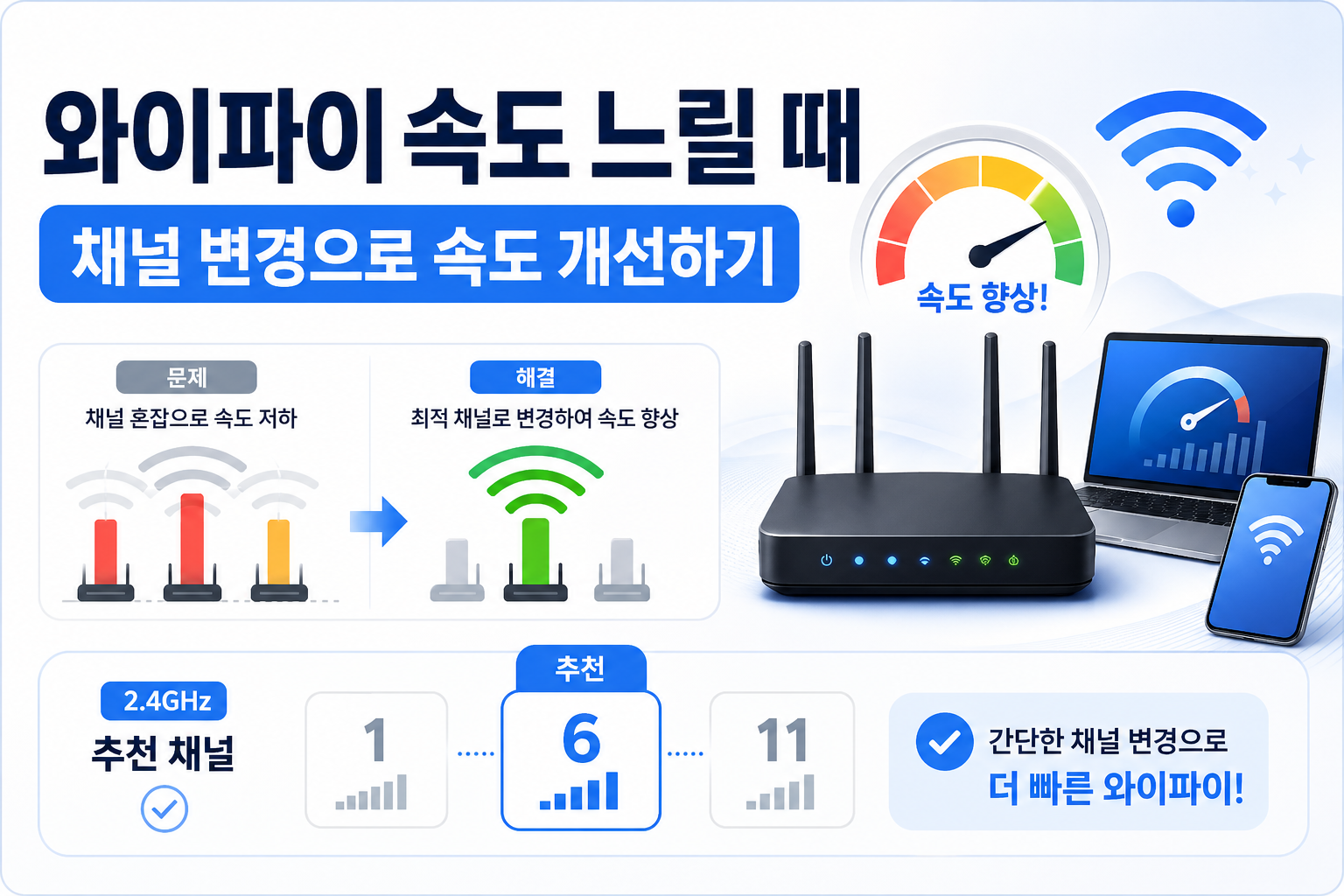
와이파이 채널은 무선 신호가 이동하는 통로와 같은 역할을 한다. 주변 공유기들이 같은 채널을 많이 사용하면 신호가 겹치면서 속도가 느려지거나 연결이 불안정해질 수 있다. 특히 2.4GHz 대역은 사용자가 많고 간섭이 생기기 쉬워 채널 변경 효과를 체감하는 경우가 있다.
일반적으로 2.4GHz 와이파이는 채널이 서로 겹칠 수 있기 때문에 주변 환경에 따라 적절한 채널을 선택하는 것이 중요하다. 자주 사용되는 채널이 혼잡하다면 다른 채널로 변경해 볼 수 있다. 다만 모든 환경에서 무조건 속도가 빨라지는 것은 아니므로, 변경 전후 속도를 비교하면서 판단하는 것이 좋다.
공유기 채널 변경 방법
공유기 채널 변경은 공유기 설정 화면에서 진행한다. 먼저 인터넷 주소창에 공유기 관리 주소를 입력해 설정 화면에 접속한다. 공유기 제조사나 모델에 따라 주소와 메뉴 이름은 다를 수 있지만, 일반적으로 무선 설정, Wi-Fi 설정, 무선 고급 설정과 같은 항목에서 채널 설정을 확인할 수 있다.
채널 항목이 자동으로 설정되어 있다면 수동으로 변경해 볼 수 있다. 2.4GHz 대역에서는 주변 환경에 따라 1번, 6번, 11번 채널을 우선적으로 비교해 보는 경우가 많다. 채널을 변경한 뒤에는 설정을 저장하고 공유기를 재부팅한 다음, 실제 사용 위치에서 속도와 안정성을 다시 확인해야 한다. 한 번 변경했다고 바로 최종 판단하기보다 일정 시간 사용하면서 끊김 여부도 함께 보는 것이 좋다.
채널 변경 후에도 속도가 느릴 때 확인할 부분
채널을 변경했는데도 속도 개선이 크지 않다면 다른 원인을 함께 확인해야 한다. 먼저 인터넷 회선 자체 속도에 문제가 없는지 유선 연결 상태에서 속도를 비교해 볼 수 있다. 유선 연결도 느리다면 와이파이 문제가 아니라 인터넷 회선이나 공유기 성능 문제일 가능성이 있다.
또한 접속 기기 수가 많은 경우에도 속도가 느려질 수 있다. 여러 기기가 동시에 영상 시청, 파일 다운로드, 게임, 클라우드 동기화 등을 진행하면 무선 대역폭이 분산된다. 이 경우 채널 변경만으로는 한계가 있을 수 있으므로 사용하지 않는 기기의 연결을 줄이거나, 공유기 위치를 조정하는 방법을 함께 적용하는 것이 좋다.
속도 개선을 위해 함께 확인하면 좋은 설정
와이파이 속도 개선을 위해서는 채널 변경 외에도 주파수 대역을 확인하는 것이 도움이 된다. 공유기가 2.4GHz와 5GHz를 모두 지원한다면 사용 목적에 맞게 선택할 수 있다. 2.4GHz는 비교적 멀리까지 도달하기 쉽지만 간섭이 많을 수 있고, 5GHz는 속도는 빠를 수 있지만 거리와 장애물에 더 영향을 받을 수 있다.
따라서 공유기와 가까운 위치에서 사용하는 기기는 5GHz 연결을 고려하고, 거리가 멀거나 벽이 많은 환경에서는 2.4GHz 연결 상태도 함께 비교해 보는 것이 좋다. 같은 인터넷 환경이라도 위치와 기기 특성에 따라 결과가 달라질 수 있으므로, 실제 사용 조건에서 확인하는 것이 가장 정확하다.
맺음말
와이파이 속도 느릴 때 해결 방법은 단순히 공유기를 재부팅하는 것에서 끝나지 않는다. 기기별 속도 차이, 공유기 위치, 접속 기기 수, 무선 채널 혼잡 여부를 함께 확인해야 원인을 정확하게 나눌 수 있다. 특히 주변 공유기가 많은 환경에서는 채널 변경으로 속도와 안정성이 개선될 가능성이 있다.
채널 변경은 어렵지 않지만, 변경 전후 상태를 비교하는 과정이 중요하다. 공유기 설정에서 채널을 바꾼 뒤 실제 사용 위치에서 속도와 끊김 여부를 확인하면 더 안정적으로 판단할 수 있다. 기본 점검 순서를 익혀두면 와이파이 속도가 느려졌을 때 불필요한 반복 작업을 줄이고, 상황에 맞는 해결 방법을 선택하는 데 도움이 된다.