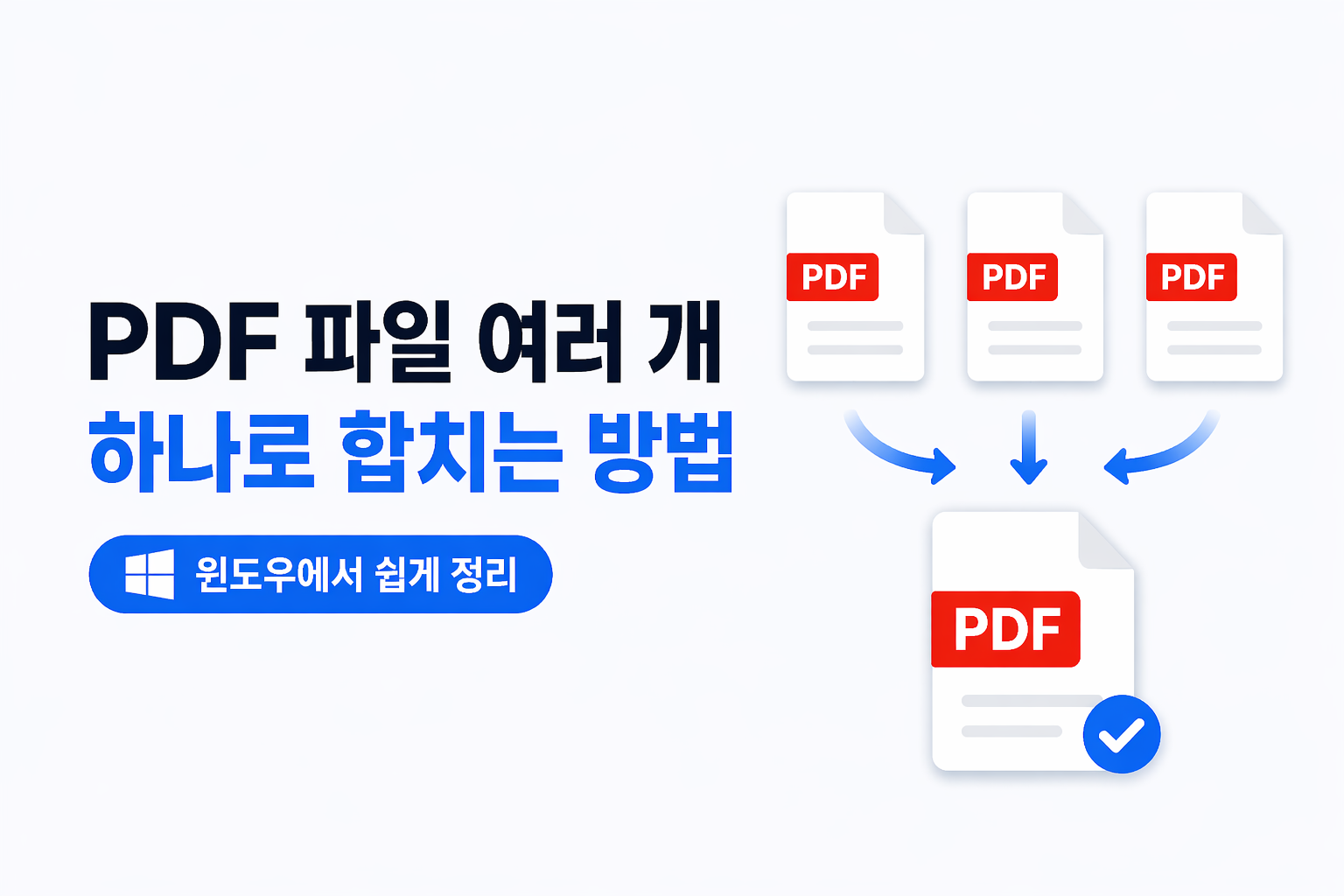
PDF 파일 여러 개 하나로 합치는 방법을 찾는 경우 파일 순서 정리, 프로그램 설치 없는 병합 방법, 개인정보 문서 주의사항까지 확인할 수 있습니다.
PDF 파일이 여러 개로 나뉘어 있으면 생각보다 불편합니다. 제출 서류를 보낼 때도 하나씩 첨부해야 하고, 스캔한 문서를 정리할 때도 순서가 헷갈릴 수 있습니다. 특히 신청서, 신분증 사본, 증빙자료처럼 순서가 중요한 파일은 하나라도 빠지거나 뒤바뀌면 다시 정리해야 하는 일이 생깁니다.
그래서 PDF 파일 여러 개를 하나로 합쳐두면 관리하기가 훨씬 편합니다. 메일로 보낼 때도 한 파일만 첨부하면 되고, 나중에 다시 찾을 때도 문서가 흩어져 있지 않아 확인하기 쉽습니다.
다만 PDF를 합칠 때는 단순히 파일을 하나로 만드는 것만 생각하면 안 됩니다. 파일 순서가 맞는지, 개인정보가 들어 있는 문서인지, 온라인 도구에 올려도 되는 자료인지, 합친 뒤 페이지가 제대로 들어갔는지까지 확인해야 합니다. 이 글에서는 윈도우에서 PDF 파일 여러 개를 하나로 합칠 때 먼저 정리해야 할 부분과 안전하게 진행하는 방법을 순서대로 정리합니다.
PDF 파일을 합치기 전에 먼저 확인할 것
PDF 파일을 합치기 전에 가장 먼저 확인할 부분은 파일 순서입니다. PDF 병합은 보통 파일을 선택한 순서나 업로드한 순서대로 진행됩니다. 순서가 뒤섞인 상태로 합치면 결과 파일도 그대로 잘못 만들어질 수 있습니다.
예를 들어 제출 서류를 하나로 합친다고 하면 보통 신청서, 신분증 사본, 증빙자료, 확인서 순서가 필요할 수 있습니다. 이런 경우 파일명을 미리 정리해 두는 것이 좋습니다.
파일 이름을 숫자로 정리하면 편한 이유
파일명 앞에 숫자를 붙여두면 순서를 헷갈릴 일이 줄어듭니다. 윈도우 파일 탐색기에서 이름순으로 정렬했을 때 원하는 순서대로 보이기 때문입니다.
예를 들면 아래처럼 정리할 수 있습니다.
01_신청서.pdf
02_신분증사본.pdf
03_증빙자료.pdf
04_확인서.pdf
이렇게 정리해두면 병합할 때도 순서를 확인하기 쉽습니다. 파일이 2~3개일 때는 그냥 봐도 괜찮지만, 5개 이상이 되면 파일명 정리를 해두는 편이 훨씬 안전합니다.
원본 파일은 따로 남겨두는 것이 좋음
PDF를 합치기 전에는 원본 파일을 따로 보관하는 것이 좋습니다. 병합 과정에서 파일 순서를 잘못 지정하거나, 일부 파일을 빠뜨리거나, 결과 파일이 마음에 들지 않을 수 있기 때문입니다.
원본을 그대로 둔 상태에서 복사본으로 작업하면 다시 처음부터 정리하기가 쉽습니다. 특히 제출용 문서나 계약 관련 자료처럼 중요한 파일은 원본을 바로 지우지 않는 것이 좋습니다.
PDF 파일을 하나의 폴더에 모아두기
PDF 파일이 바탕화면, 다운로드 폴더, 문서 폴더에 흩어져 있으면 작업하다가 빠뜨리기 쉽습니다. 그래서 병합하기 전에 합칠 파일만 따로 한 폴더에 모아두는 것이 좋습니다.
윈도우에서 바탕화면이나 문서 폴더에 새 폴더를 만들고, 합칠 PDF 파일만 복사해 둡니다. 폴더 이름은 알아보기 쉽게 정하면 됩니다.
예를 들면 아래처럼 정리할 수 있습니다.
PDF_병합_작업
제출서류_통합
스캔파일_정리
이렇게 작업 폴더를 따로 만들면 어떤 파일을 합칠지 한눈에 보이고, 병합 후 결과 파일도 같은 폴더에 저장해 관리하기 쉽습니다.
윈도우에서 PDF 파일 여러 개 합치는 방법
프로그램을 새로 설치하지 않고 PDF 파일 여러 개를 하나로 합치려면 웹 기반 PDF 병합 도구를 사용하는 방식이 가장 간단합니다. 다만 온라인 도구를 사용할 때는 문서 성격을 먼저 확인해야 합니다.
단순 안내문이나 개인정보가 없는 자료라면 부담이 적지만, 신분증이나 계약서처럼 민감한 자료는 온라인 업로드를 피하는 것이 안전합니다.
PDF 병합 기본 순서
PDF 파일 여러 개를 합칠 때는 아래 순서로 진행하면 됩니다.
- 합칠 PDF 파일을 하나의 폴더에 모아둔다.
- 파일명 앞에 01, 02, 03처럼 숫자를 붙여 순서를 정리한다.
- PDF 병합 기능을 제공하는 웹 도구에 접속한다.
- PDF 파일을 순서대로 업로드한다.
- 화면에 표시된 파일 순서를 확인한다.
- 병합 또는 합치기 버튼을 누른다.
- 완성된 PDF 파일을 다운로드한다.
- 파일을 열어 페이지 순서와 누락 여부를 확인한다.
여기서 가장 중요한 부분은 업로드 후 순서를 다시 확인하는 것입니다. 파일명을 정리해도 병합 도구 안에서 순서가 다르게 보일 수 있으므로, 합치기 버튼을 누르기 전에 한 번 더 확인하는 것이 좋습니다.
개인정보가 포함된 PDF는 온라인 업로드를 조심해야 함
PDF 파일을 합칠 때 가장 조심해야 할 부분은 개인정보입니다. 온라인 병합 도구는 편리하지만, 파일이 외부 서버로 업로드되는 방식일 수 있습니다. 그래서 문서 안에 어떤 정보가 들어 있는지 먼저 확인해야 합니다.
아래와 같은 문서는 온라인 도구에 올리지 않는 편이 안전합니다.
신분증 사본
계약서
전세계약 관련 서류
회사 내부 문서
병원 자료
계좌번호가 포함된 문서
주민등록번호가 포함된 문서
이런 문서는 단순히 “파일을 합치는 것”보다 보안이 더 중요합니다. 중요한 자료라면 온라인 도구보다 신뢰할 수 있는 PDF 편집 프로그램이나 오프라인 환경에서 처리하는 것이 좋습니다.
반대로 개인정보가 없는 안내문, 공개 자료, 단순 이미지 PDF, 일반 설명서라면 비교적 부담이 적습니다. 그래도 업로드 전에는 문서 안에 민감한 내용이 없는지 한 번은 확인하는 것이 좋습니다.
PDF 파일을 합친 뒤 반드시 확인해야 할 부분
PDF 파일을 하나로 합친 뒤에는 바로 제출하거나 공유하지 말고 결과 파일을 열어 확인해야 합니다. 병합 과정에서 순서가 바뀌거나 일부 페이지가 빠지는 경우가 있을 수 있습니다.
확인할 부분은 아래와 같습니다.
- 전체 페이지 수가 맞는지
- 문서 순서가 원하는 순서인지
- 중간에 빠진 파일이 없는지
- 페이지가 회전되어 있지 않은지
- 글자나 이미지가 깨지지 않았는지
- 파일명이 알아보기 쉽게 되어 있는지
특히 스캔 파일은 페이지가 옆으로 돌아가 있거나 흐리게 보이는 경우가 있습니다. 제출용 문서라면 처음부터 끝까지 한 번은 넘겨보면서 확인하는 것이 좋습니다.
PDF 파일 용량이 너무 클 때 확인할 것
PDF 여러 개를 하나로 합치면 파일 용량이 커질 수 있습니다. 특히 이미지가 많이 들어간 스캔 파일은 병합 후 용량이 크게 늘어나는 경우가 많습니다.
파일 용량은 윈도우 파일 탐색기에서 확인할 수 있습니다. PDF 파일을 마우스 오른쪽 버튼으로 클릭한 뒤 속성을 선택하면 파일 크기를 볼 수 있습니다.
제출 사이트에서 10MB 이하, 20MB 이하처럼 용량 제한이 있다면 병합 후 파일 크기를 꼭 확인해야 합니다. 용량이 너무 크다면 PDF 압축 기능을 사용할 수 있지만, 압축을 너무 강하게 적용하면 글자가 흐려질 수 있습니다. 제출용 문서는 용량보다 읽기 좋은 상태가 더 중요합니다.
PDF 파일 합치기가 안 될 때 확인할 부분
PDF 병합이 안 될 때는 전체 파일이 문제인지, 특정 파일 하나가 문제인지 먼저 확인해야 합니다. 모든 파일을 올렸을 때 오류가 나는지, 특정 PDF만 추가했을 때 오류가 나는지 구분하면 원인을 찾기 쉽습니다.
PDF 파일이 손상된 경우
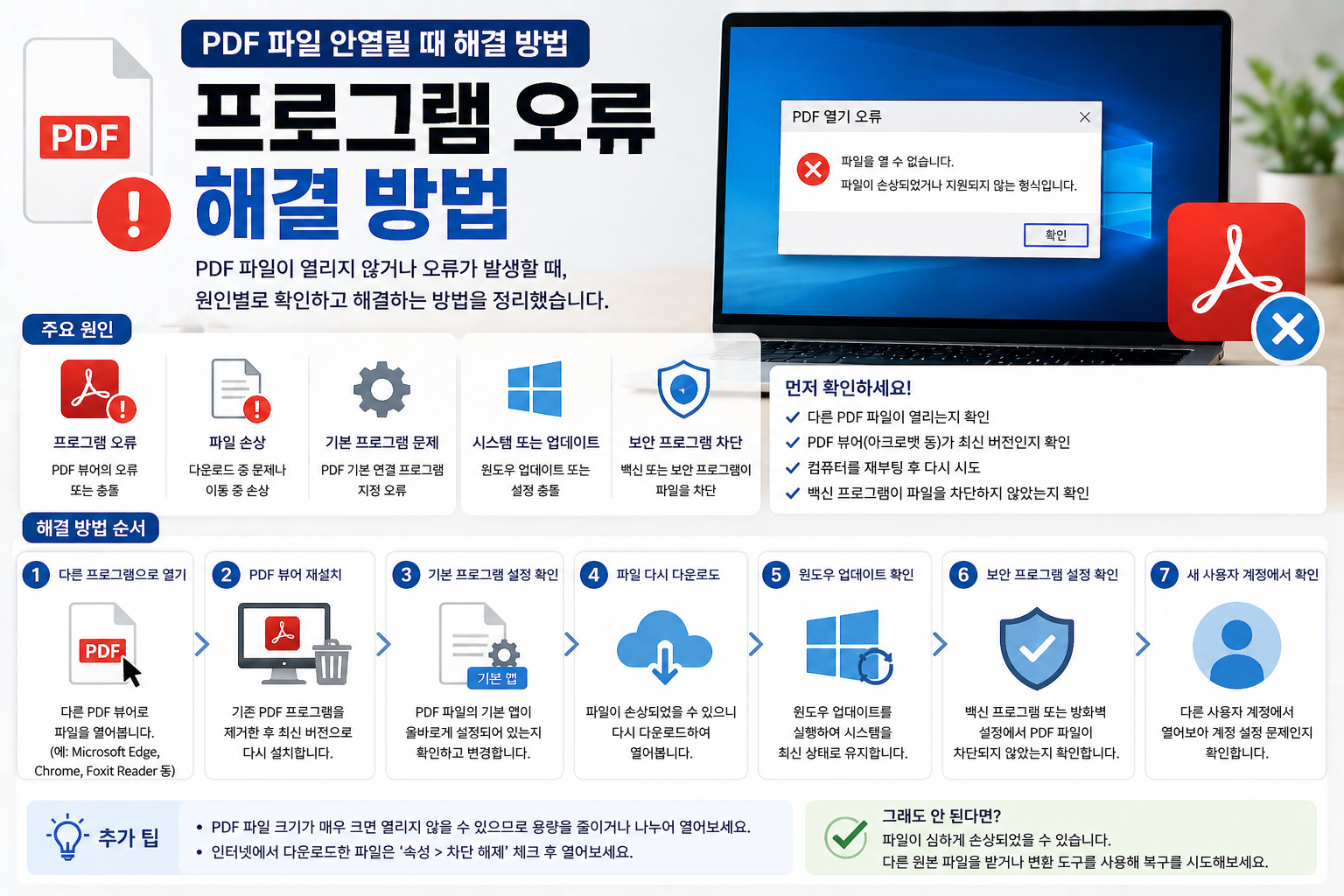
특정 파일에서만 문제가 생긴다면 해당 PDF를 먼저 열어봐야 합니다. 파일이 열리지 않거나 일부 페이지가 깨져 보인다면 파일 자체가 손상되었을 수 있습니다. 이 경우 원본 파일을 다시 받거나, 정상적으로 열리는 파일로 다시 저장한 뒤 병합을 시도하는 것이 좋습니다.
비밀번호가 걸린 PDF인 경우
비밀번호가 걸린 PDF는 병합 과정에서 오류가 발생할 수 있습니다. 문서를 열 수 있는 권한이 있는지 먼저 확인해야 하며, 권한이 없는 문서를 임의로 수정하거나 해제하는 것은 피해야 합니다.
브라우저 문제인 경우
웹 기반 도구가 제대로 작동하지 않는다면 브라우저 문제일 수도 있습니다. 크롬에서 안 된다면 엣지로 다시 시도하거나, 반대로 엣지에서 안 될 때 크롬으로 시도해 볼 수 있습니다. 파일 용량이 큰 경우에는 인터넷 연결이 안정적인 상태에서 진행하는 것이 좋습니다.
PDF 병합 후 파일명 정리 방법
PDF 파일을 합친 뒤에는 최종 파일명도 정리하는 것이 좋습니다. 파일명이 merge.pdf, newfile.pdf, document.pdf처럼 되어 있으면 나중에 어떤 문서인지 확인하기 어렵습니다.
최종 파일명은 아래처럼 정리하면 좋습니다.
2026_제출서류_통합본.pdf
계약관련서류_최종본.pdf
스캔자료_합본.pdf
증빙자료_통합본.pdf
파일명에는 날짜, 문서 종류, 최종본 여부를 넣으면 관리하기 편합니다. 다만 주민등록번호나 계좌번호 같은 민감한 정보는 파일명에 넣지 않는 것이 좋습니다.
자주 묻는 질문
PDF 파일 여러 개를 윈도우 기본 기능만으로 바로 합칠 수 있나요?
윈도우에서는 PDF를 열거나 인쇄하는 기능은 제공되지만, 여러 PDF 파일을 바로 하나로 병합하는 기능은 기본 메뉴에서 제공되지 않는 경우가 많습니다. 프로그램 설치 없이 진행하려면 웹 기반 PDF 병합 도구나 별도의 PDF 편집 기능을 활용해야 합니다.
온라인 PDF 병합 도구를 써도 괜찮나요?
개인정보가 없는 일반 자료라면 사용할 수 있습니다. 다만 신분증, 계약서, 병원 자료, 회사 내부 문서처럼 민감한 정보가 들어 있는 파일은 온라인 업로드를 피하는 것이 안전합니다.
PDF 파일 순서가 바뀌면 어떻게 해야 하나요?
파일명 앞에 01, 02, 03처럼 숫자를 붙여 정리한 뒤 다시 업로드하는 것이 좋습니다. 병합 도구 안에서 순서를 바꿀 수 있다면 합치기 전에 화면에서 다시 조정하면 됩니다.
PDF 파일 용량이 너무 크면 어떻게 해야 하나요?
PDF 압축 기능을 사용할 수 있습니다. 다만 압축을 너무 강하게 적용하면 글자나 이미지 품질이 떨어질 수 있습니다. 제출용 문서라면 용량을 줄이기 전에 글자가 선명하게 보이는지 먼저 확인해야 합니다.
함께 보면 좋은 글
PDF 파일 안열릴 때 해결 방법 연결 프로그램 오류 확인하기
이미지 파일 PDF 변환 방법 무료로 쉽게 하는 방법
파일 이름 일괄 변경 방법 윈도우에서 한 번에 바꾸기
이미지 용량 줄이는 방법 윈도우 기본 기능으로 화질 유지하기
맺음말
PDF 파일 여러 개 하나로 합치는 방법은 문서 정리나 제출 과정에서 자주 필요한 작업입니다. 여러 파일을 하나로 정리해 두면 관리하기 편하고, 전달 과정에서 파일이 빠지는 문제도 줄일 수 있습니다.
다만 PDF 병합은 단순히 합치기만 하면 끝나는 작업이 아닙니다. 파일 순서, 개인정보 포함 여부, 병합 후 페이지 확인까지 같이 봐야 합니다. 특히 민감한 문서는 온라인 도구에 올리기 전에 한 번 더 신중하게 판단하는 것이 좋습니다.
파일명을 먼저 정리하고, 원본 파일을 따로 보관한 뒤, 결과 파일까지 확인하는 습관을 들이면 PDF 문서를 훨씬 안전하고 깔끔하게 관리할 수 있습니다.